


Çoğu durumda, bir web sitesini bir platformdan diğerine aktarırken, harici görüntüleri de yeni platforma aktarmanız gerekir. WordPress’e geçiş bir istisna değildir. İçeriğinize birincil WordPress web sitenizden farklı bir web sitesinden veya URL’den yüklenen resimlere harici resimler denir.
Çoğu zaman, WordPress kullanıcıları Blogger’dan, Weebly’den, Joomla’dan veya WordPress.com’dan WordPress.org’a geçerken harici görüntü sorunları yaşarlar. WordPress içe aktarıcılarından birini kullanırsanız, varsayılan olarak görüntüleri içe aktarmayı dener. Fakat nedense, bu her zaman olması gerektiği gibi çalışmıyor.
Bu yazımızda WordPress’e harici görselleri nasıl import edeceğinizi en kolay şekilde anlatacağız.
Hakkında daha fazlasını okumak için bizi takip etmeye devam edin:
-
Resimlerin İçe Aktarılıp Aktarılmadığını Kontrol Etme
-
Bir Eklenti ile WordPress’te Harici Görüntüleri İçe Aktarma
-
Web Sitenizdeki Görseller Hakkında Daha Fazla Bilgi
Resimlerin İçe Aktarılıp Aktarılmadığını Kontrol Etme
Bahsettiğimiz gibi, harici görüntüler WordPress ithalatçıları kullanılarak WordPress’e aktarılabilir. İçe aktarmanın başarılı olup olmadığını kontrol etmek için WordPress yönetici kontrol panelinize gidin ve Medya>Kütüphane’ye gidin.
İçe aktarılan fotoğraflarınızı orada bulabilmeniz gerekir. İhtiyacınız olan tüm görüntüleri medya kitaplığınızda görmüyorsanız, bunları farklı bir yöntem kullanarak harici görüntüler olarak içe aktarmanız gerekir.
Bir Eklenti ile WordPress’te Harici Görüntüleri İçe Aktarma
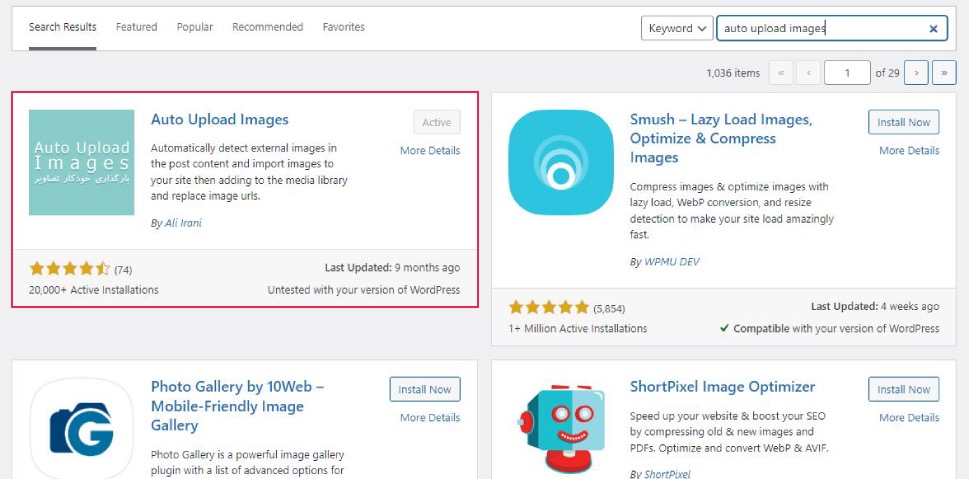
Harici görüntüleri WordPress’e başarıyla aktarmanın en basit yolu bir eklenti kullanmaktır. Resimleri Otomatik Yükle eklentisi, harici resimleri WordPress yükleme dizinine otomatik olarak yükleyen ve içe aktaran, medya kitaplığına resimler ekleyen ve bir gönderiyi kaydetmek istediğinizde yeni resim URL’lerini eski URL’lerle değiştiren ücretsiz bir çözümdür. Hatta halihazırda gönderide bulunan resim URL’lerini de arar.
Resimleri Otomatik Yükle eklentisinin önce yüklenmesi ve etkinleştirilmesi gerekir. Ek bilgi için bir WordPress eklentisi yüklemeyle ilgili adım adım öğreticimize bakın.
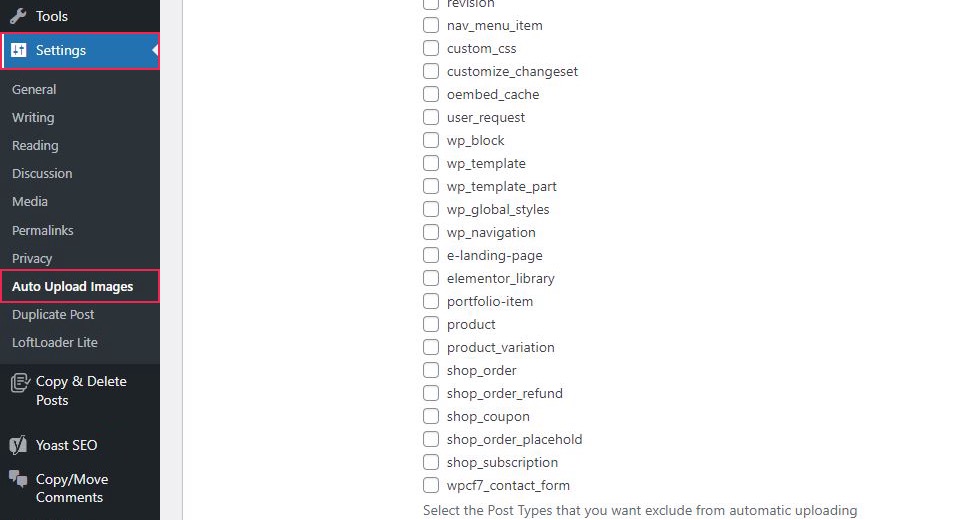
Başarılı kurulumdan sonra, eklenti ayarlarını gözden geçirmek için Ayarlar »Görüntüleri Otomatik Yükle sayfasına gidin.
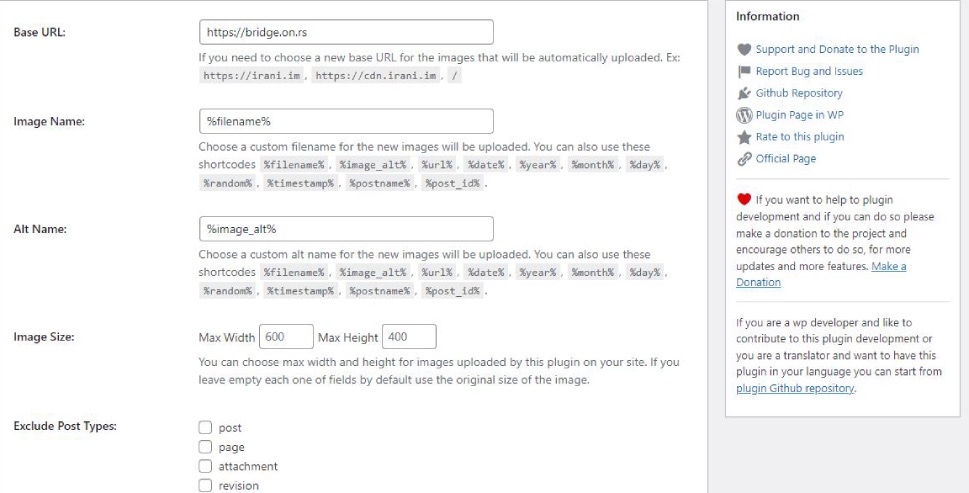
Varsayılan ayarlar, kullanıcıların çoğu için yeterli olacaktır. Fakat gerekirse değiştirebilirsiniz.
Eklenti, örneğin görüntüleri normal WordPress medya yükleme klasörünüze aktaracaktır. Alternatif bir temel URL sağlayarak, görüntüleri farklı bir konuma aktarılacak şekilde ayarlayabilirsiniz. Bununla birlikte size belirli gönderi türlerini hariç tutma ve dosya adını, resim alt etiketini ve resim boyutunu belirtme seçeneği de sunar.
Herhangi bir değişiklik yaparsanız sayfanın en altında yer alan “Değişiklikleri Kaydet” butonuna tıklamayı unutmayınız.
Bundan sonra, harici fotoğrafların bulunduğu sayfaları veya gönderileri düzenlemelisiniz. Çok fazla içeriğiniz varsa, tüm gönderileri ve sayfaları manuel olarak düzenlemek yorucu olabilir.
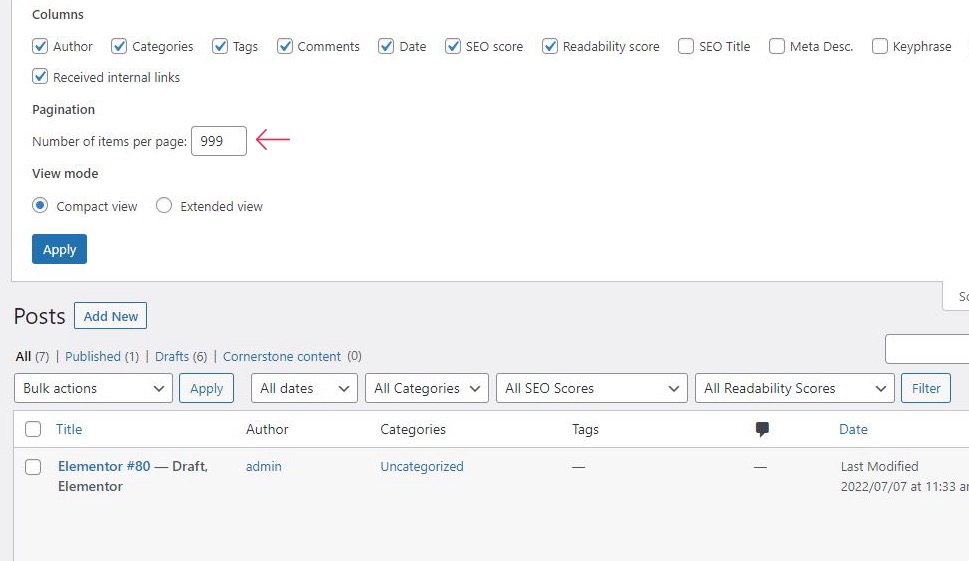
Neyse ki, harici görseller içeren tüm makaleleri güncellemek için basit bir yöntem var. Gönderiler > Tüm Gönderiler sayfasına gidin ve sağ üst köşedeki Ekran Seçenekleri seçeneğini seçin.
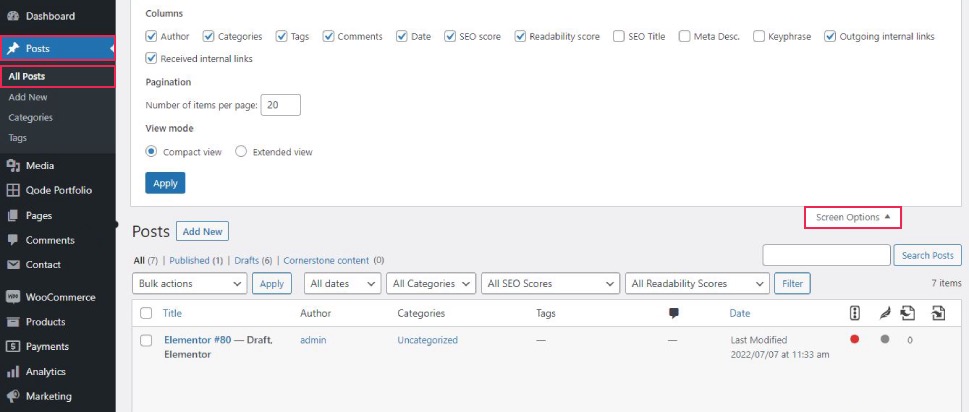
“Uygula” düğmesine basabilmeniz için “Sayfa alanı başına öğe sayısı” değerinin “999” değerine yükseltilmesi gerekir.
WordPress, sayfayı yenileyecek ve bu sefer aynı anda 999 adede kadar gönderi görüntüleyecektir.
Web barındırma hizmetiniz yavaşsa, sunucunuz bu kadar çok gönderiyi aynı anda güncellemeyi kaldıramayabilir. Bu durumda, daha iyi bir WordPress barındırma hizmetine yükseltmeyi deneyebilir (site performansının ve gereksinimlerinin diğer yönlerini de göz önünde bulundurduğunuzda bu sizin için mantıklıysa) veya aynı anda daha az gönderi gönderebilirsiniz.
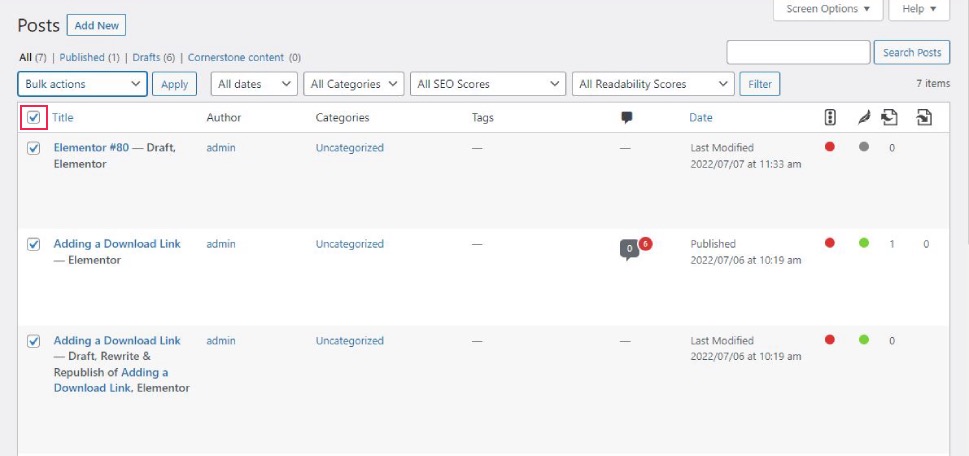
Bir sonraki adım, bu sayfadaki tüm gönderilerinizi seçmek için “Başlık”ın yanındaki kutuyu işaretlemektir.
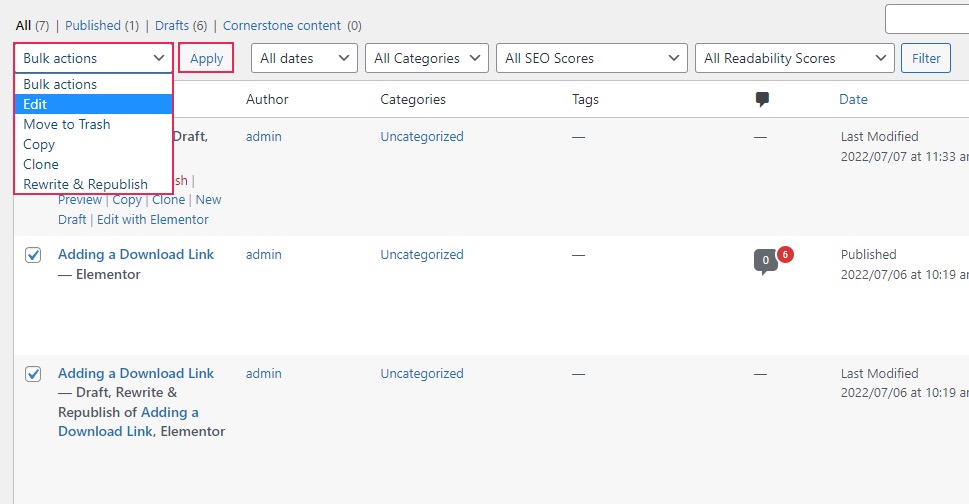
Ardından toplu işlemler listesinden “Düzenle”yi seçip “Uygula” butonuna basmalısınız.
Tüm yayın seçiminiz artık WordPress tarafından bir “Toplu Düzenleme” kutusunda görüntülenecektir.
WordPress gönderilerini güncellemek için yapmanız gereken tek şey “Güncelle” butonuna tıklamak.
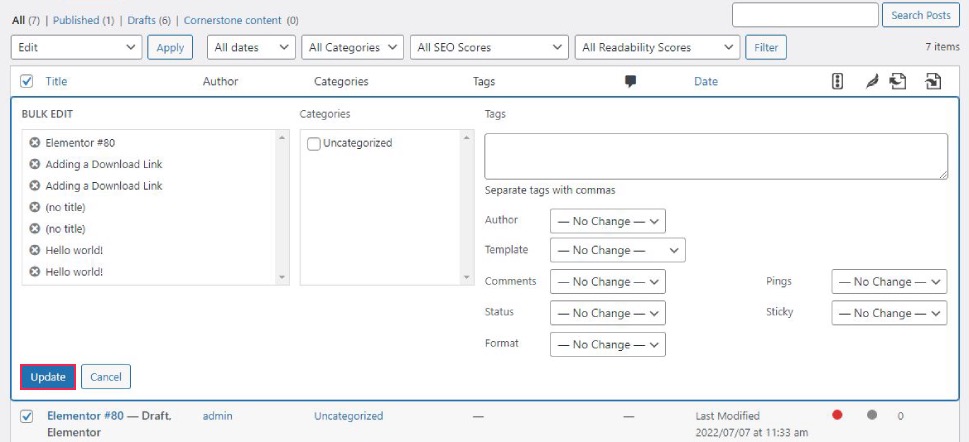
Toplu düzenleme ayarlarında gördüğünüz ayarların hiçbirini değiştirmemeniz, olduğu gibi tutmanız gerektiğini unutmayın. Tek yapmanız gereken “Güncelle” düğmesine basmak.
Bu butona bastığınızda, eklenti seçtiğiniz makalelerin içeriğini tarar ve bulduğu harici görselleri içe aktarır.
999’dan fazla gönderinizin olması durumunda, kalan gönderiler bir sonraki sayfadan seçilmelidir.
Artık WordPress’in tüm harici resimlerinizi aldığını ve bunlara, ilgili makaleleri ve sayfalarıyla ilişkili Medya Kitaplığı’ndan erişilebileceğini fark etmelisiniz. WordPress’e gönderdiğiniz diğer resimlerle aynı şekilde çalışırlar.
Web Sitenizdeki Görseller Hakkında Daha Fazla Bilgi
WordPress’in birçok avantajından biri, medya varlıklarını, özellikle de görüntüleri yüklemek ve yönetmek için kullanıcı dostu sistemidir. Bu durum kullanıcıların web sitelerinin görsellerini anında değiştirmelerini ve tamamen farklı tasarımlar ve efektler oluşturmalarını sağlar. Resimler, herhangi bir WordPress web sitesinde hayati bir rol oynar ve bir site sahibi olarak web sitenizin görüntülerinden en iyi şekilde yararlanmak için bu konu hakkında daha fazla bilgi edinmelisiniz.
Web sitenizin görüntülerini optimize etmekle ilgileniyorsanız, kullanıcılarınız için görsel olarak etkileyici bir deneyim oluşturmanıza yardımcı olabilecek araçlara ihtiyaç duyabilirsiniz. Bir gönderiye veya sayfaya resim eklemek basittir. Fakat gönderilerinizi yalnızca resimlerle doldurmak, metin duvarlarından daha iyi değildir. Bir galeri, birkaç fotoğrafı daha çekici bir biçimde sergileyerek mal ve hizmetleri sergilemek için sofistike bir yaklaşımdır. Ziyaretçilerinize yeni bir bakış açısı sağlamak için etkileşimli veya 360 derecelik bir görüntü de deneyebilirsiniz. Galeriler, atlıkarıncalar, kaydırıcılar, animasyonlu öğeler ve daha fazlası gibi görsel olarak sürükleyici ve heyecan verici bir şekilde görüntüleri görüntülemek için bir dizi çözümle birlikte gelen eklentiler ve widget koleksiyonları veya eklentiler vardır. Ve Elementor için WordPress Eklentileri, muhtemelen bu tür koleksiyonların en iyisidir.
Resimlerinizi sıkıştırmanıza, biçimini değiştirmenize ve teknik anlamda optimize etmenize yardımcı olacak pek çok araç da bulacaksınız. Görüntülerinizi özelleştirmek için sahip olduğunuz tüm olasılıkları keşfetmek zaman alıcı olabileceğinden, görüntüleri yönetmek için en pratik ve çok yönlü WordPress Eklentileri hakkındaki makalemizi okumanızı öneririz.
Konu Özeti
Doğru eklentiye sahip olduğunuzda harici görüntüleri içe aktarmak çok basittir. Açıkladığımız prosedürü izleyerek, tüm harici resimlerinizin WordPress’e başarıyla aktarılmasını sağlayacaksınız. Elbette, harici görüntüleri WordPress’e içe aktarmanın başka yolları da var. Fakat bunlar ya daha karmaşık ya da daha fazla zaman alıyor ya da her ikisi de bu nedenle görüşümüz kesinlikle Otomatik Görüntü Yükleme eklentisi için geçerli.