


Çoğu WordPress kullanıcısı kategorileri ve etiketleri duymuş ve bunlarla çalışmıştır. Fakat daha genel bir terim olarak WordPress taksonomilerine aşina olmayabilir. Bununla birlikte bir WordPress web sitesiyle çalışırken çeşitli türde içerikler oluşturduğunuz için, bu sınıflandırmalar genellikle bir arka uç veri sınıflandırma aracı olarak ve web sitenizi ziyaretçilere daha iyi uyacak şekilde düzenleme aracı olarak kullanışlıdır. Bu yüzden özel gönderi türlerine sınıflandırmaların nasıl yönetileceğini ve ekleneceğini bilmek, herhangi bir WordPress web yöneticisi için gerekli olabilirken, genel olarak herhangi bir orta veya ileri düzey WordPress kullanıcısı için yararlı olabilir.
Bunu göz önünde bulundurarak, genel olarak taksonomiler hakkında daha fazla bilgi veren ve WordPress’te özel bir gönderi türüne nasıl ekleyeceğiniz de dahil olmak üzere bu makaleyi oluşturduk. Kategoriler ve etiketler çok iyi bilindiğinden, bu makalede, daha uygun bir sınıflandırma ve organizasyon yolu olarak özel bir gönderi türüne özel bir taksonominin nasıl ekleneceğini açıklamaya daha fazla odaklanacağız. Bunu söyledikten sonra başlayalım. İşte hakkında konuşacağımız şey:
-
Neden WordPress’te Özel Gönderi Türlerine Taksonomiler Eklenir?
-
WordPress’te Özel Gönderi Türlerine Taksonomi Nasıl Eklenir?
-
Ek İpuçları
Neden WordPress’te Özel Gönderi Türlerine Taksonomiler Eklenir?
Daha önce de belirtildiği gibi, WordPress taksonomileri web sitesi içeriğini sınıflandırmaya ve düzenlemeye yarar. İyi bilinen iki taksonomi – kategoriler ve etiketler – varsayılan olarak WordPress’te mevcuttur. Fakat WordPress kullanıcıları genellikle web sitelerinin içeriğinin ait olduğu nişe daha uygun yenilerini kullanmaya karar verir. Bu durumda, özel taksonomilerden önce genellikle en iyi ilişkilendirildikleri belirli özel gönderi türlerinin oluşturulması gelir.
Örneğin bir tur web sitesi işletiyorsanız, destinasyonlar eklemeniz gerekebilir, kitap mağazaları ve film web siteleri ilgili tür sınıflandırmaları gerektirir, müzikle ilgili web siteleri genellikle sanatçıları ve plak şirketlerini eklemeniz gerekir, emlak şirketlerinin belirli olanaklar eklemesi gerekir, diğer birçok niş ise kategori benzeri taksonomiler gerektirir. Genel olarak bu kategori benzeri taksonomiler (hiyerarşik anlamına gelir) belirli bir özelliğe dayalı olarak gönderileri gruplandırmaya hizmet ederken, etiket benzeri sınıflandırmalar (hiyerarşik olmayan anlamına gelir) belirli bir gönderinin sahip olduğu tüm özellikleri açıklamak için kullanılır.
Bu yüzden içeriği verimli bir şekilde düzenleyerek ziyaretçilerin gezinmesini ve istenen (özel) gönderiyi hızlı bir şekilde bulmasını kolaylaştırdığından, her iki sınıflandırma türü de WordPress web sitelerinde neredeyse eşit şekilde kullanılır. Bu şekilde, ziyaretçinin deneyimi, web sitesinden ayrılıp ayrılmama kararını büyük ölçüde etkileyecek olan belirli içeriği arayarak gereksiz yere zaman kaybetmelerine gerek kalmadığından, büyük ölçüde iyileştirilir.
Hatta alakalı WordPress taksonomileri eklendiğinde, web sitenizin içeriği daha iyi yapılandırılacak ve SEO için daha optimize edilmiş ve kolayca dizine eklenebilir hale gelecektir.
WordPress’te Özel Gönderi Türlerine Taksonomi Nasıl Eklenir?
Karşılık gelen sınıflandırmalara sahip özel gönderi türlerine neden ihtiyaç duyduğunuzu açıkladıktan sonra, hem özel bir gönderi türü hem de sınıflandırma oluşturabileceğinizi ve sınıflandırmayı bu özel gönderi türüne nasıl ekleyebileceğinizi keşfedelim. Bu ileri bir konu olduğu için bu yazıda sadece eklenti yönteminin üzerinden geçeceğiz. Daha doğrusu, özel gönderi türleri ve taksonomiler oluşturmak ve yönetmek için en iyi bilinen ve kullanımı kolay eklentilerden biri olan CPT UI eklentisini sergileyeceğiz.
Bununla birlikte bu makalenin nasıl yapılacağına geçmeden önce, bu makaleyi yalnızca konuya bir giriş olarak tasarladığımızı ve çok çeşitli WordPress kullanıcılarının erişimini sağladığımızı belirtmeliyiz. Bununla birlikte özel gönderi türleri ve özel taksonomiler konusunu ayrı bir makalede derinlemesine ele aldığımız için, bu makaleyi okuduktan sonra okumanızı şiddetle tavsiye ederiz. Bunu okuyarak edindiğiniz bilgileri, özellikle de özel bir gönderi türü ve taksonomi oluşturmaya giden “sahne arkası” kodlamasını genişletmenize yardımcı olacaktır. Bunu söyledikten sonra başlayalım.
Özel Gönderi Türü Kaydetme
Bir WordPress web sitesine taksonomi eklemek için birkaç gereksinimden biri, atanacağı en az bir gönderi türüne sahip olmaktır. Taksonominizi her zaman varsayılan gönderi türlerinden birine (ör. gönderi veya sayfa) atayabilseniz de, belirli bir özel gönderi türü oluşturmak genellikle daha uygundur. Aynısı, daha sonra özel bir taksonomi ekleyeceğimiz CPT UI eklentisini kullanarak nasıl özel bir yazı tipi ekleyebileceğinizi açıklayacağımız bu makalede yapılacaktır.
Eklentiyi kurup etkinleştirdikten sonra, CPT Kullanıcı Arayüzü > Gönderi Türlerini Ekle/Düzenle bölümüne gidin. Varsayılan olarak bu eklentiyi kullanarak özel bir gönderi türü oluşturmadıysanız veya içe aktarmadıysanız, burada yalnızca Yeni Gönderi Türü Ekle adlı tek bir sekme göreceksiniz. Bu yüzden yeni bir özel gönderi türü oluşturmak için yalnızca bu bölümde bulunan seçenekleri doldurmanız yeterlidir. Üç ayrı bölüme ayrılırlar: Temel ayarlar, Ek etiketler ve Ayarlar. Her seçeneğin yanında, her birinin amacını daha iyi anlamanıza yardımcı olacak faydalı açıklamalar da göreceksiniz.

Bununla birlikte aşağıda özel bir gönderi türü oluşturma sürecini ayrıntılı olarak açıklayacağız. Bu makale için, örnek olarak kendisine atanacak proje kategorisi adı verilen özel bir taksonomiye sahip proje adı verilen özel bir gönderi türü oluşturmaya karar verdik. Hadi başlayalım.
İlk olarak doldurulması gereken üç gerekli seçenek olarak yazı türü bilgisini, tekil ve çoğul etiketini ekledik. Ardından “Post Type Ekle” butonuna tıklayarak bu noktada post tipini oluşturabilirken, yapmamayı seçiyoruz. İhtiyaçlarımıza göre aldıkları bazı varsayılan değerleri değiştirebilmemiz için kalan seçenekleri gözden geçirmeye karar verdik.
Spesifik olarak zaten eklediğimiz tekil ve çoğul etiketlere göre kalan etiketleri otomatik olarak doldurmayı seçtik. Bu durum “Seçilen etiketlere göre ek etiketleri doldur” bağlantısı tıklanarak yapıldı.
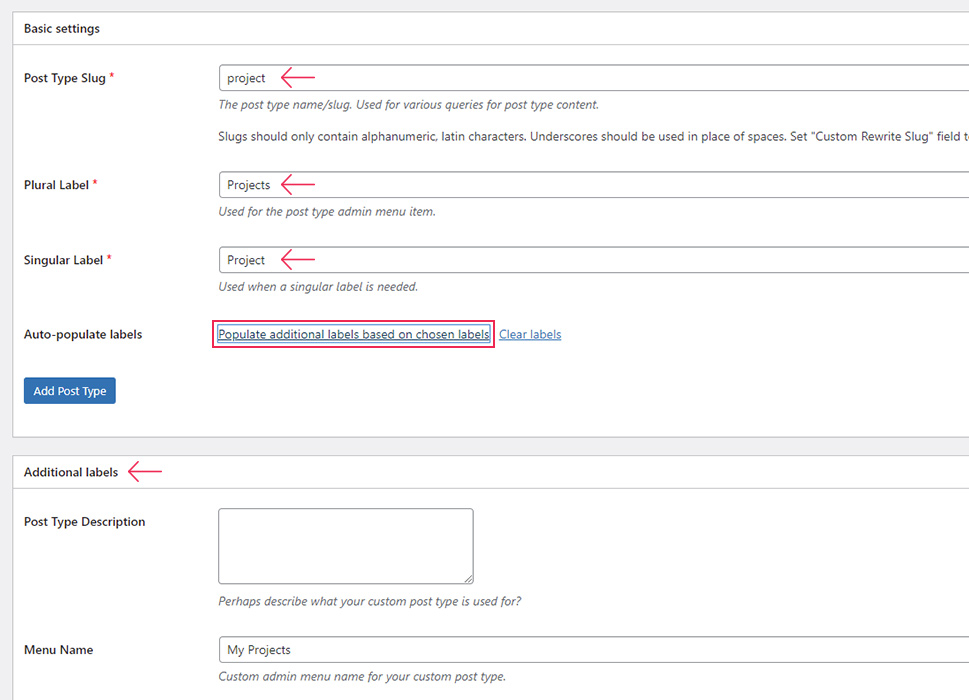
Bunu yaptıktan sonra, yazı tipi açıklaması dışındaki tüm ek etiketler oluşturuldu. Daha sonra kod kullanılarak aksi belirtilmedikçe web sitesinin ön yüzünde gösterilmeyecek olsa da, bir yazı tipi açıklaması ekleyip eklememe seçeneğimiz vardı. Bu makale için sahte bir açıklama eklemeyi seçiyoruz.

Daha sonra özel yazı tipi oluşturma işleminin ana bölümünü temsil eden Ayarlar bölümüne geçiyoruz. Bu bölümde, çoğu gelişmiş seçenekler olmak üzere, özel bir gönderi türünün sahip olabileceği tüm seçenekleri ve özellikleri ayarlayabilirsiniz. Bununla birlikte her seçeneğin yanında bırakılan açıklamalar sayesinde çoğu WordPress kullanıcısı, seçeneklerin ne olduğunu ve bunları nasıl doğru şekilde ayarlayacaklarını anlamakta hiçbir sorun yaşamamalıdır. Ve merak edenler için, parametreleri bu bölümde ayarlanan temel işlev olan register_post_type() işlevinin belgelerine başvurmanızı öneririz.

Bunu yaptıktan sonra, örnek özel yazı tipimiz için kullandığımız seçenekleri gözden geçirelim. Seçeneklerin çoğu için varsayılan değerleri kullandığımızdan, yalnızca değiştirmeyi veya doldurmayı seçtiklerimizi vurgulayacağız. Her şeyden önce, “Arşivi Var” seçeneğini doğru olarak ayarladık ancak proje arşiv sayfasının URL’sini oluşturacak özel bir bilgi eklememeye karar verdik. Bunu yaparak, özel yazı tipimizin, bazı özel kalıcı bağlantı sonları yerine varsayılan URL’yi, yani web sitesi-url/projeyi kullanan bir arşivi olmasını sağladık.

Bunu takiben, menü konumunu 10 olarak ayarladık ve özel yazı tipi yan menü bölümümüzle ilişkili olan dashicons-portföy simgesini seçtik. Birincisinin nedeni, Media bölümünden sonra özel post type menü bölümünün ve ayrıca kullandığımız Lekker temasına ait özel post type bölümlerinden sonra gelmesini istedik. Simgeye gelince, varsayılan gönderiler simgesini kullanmamanın en iyisi olduğunu düşündük ve portföy bizim durumumuz için en uygunu gibi göründü.

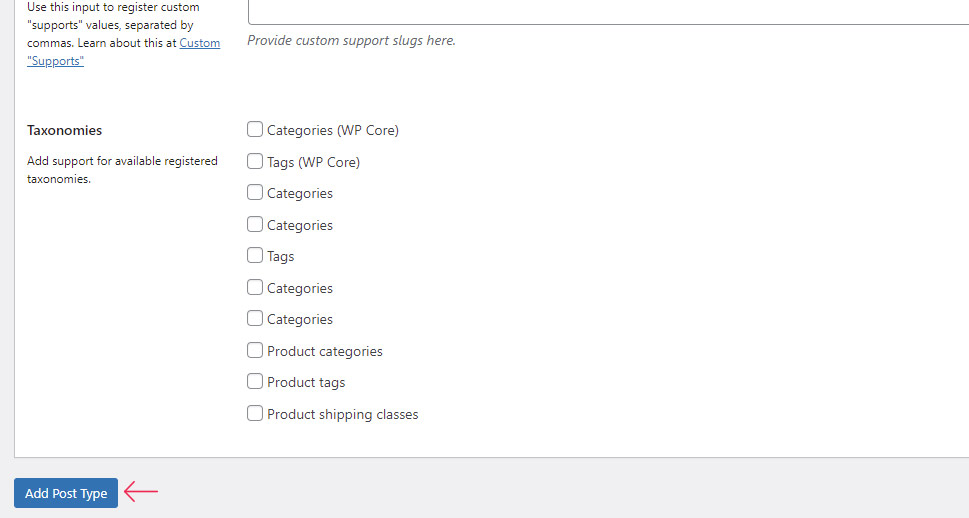
Son olarak varsayılan üç başlık, düzenleyici ve öne çıkan görsel yerine tüm olası yazı tipi özelliklerine izin vermeye karar verdik. Özel özellikler seçeneğine gelince, çok niş bir eklenti ve/veya tema grubuyla etkileşim aracı olarak ayrıldığından, bu örnekte onu kullanmadık. Ek olarak mevcut taksonomilerin hiçbirini yeni özel yazı tipimize atamamayı seçtik, bunu sonraki bölümleri kullanarak yapmayı tercih ettik. Daha sonra özel bir gönderi türü oluşturma işlemini bitirmek için alt kısımda bulunan “Post Türü Ekle” düğmesine tıklıyoruz.

Örneğimizin ilk bölümünü bitirmiş olsak da, yine de bahsetmeye değer bazı şeyler var.
İlk olarak yukarıdaki ekran görüntüsünde görüldüğü gibi, özel gönderi türünü kaydederken, özel gönderi türünüze atayabileceğiniz mevcut taksonomilerin bir listesini göreceksiniz. Bu yüzden varsayılan veya özel bir taksonomi olup olmadığına bakılmaksızın, özel bir gönderi türüne taksonomi ekleyebileceğiniz ilk örnek budur. İki varsayılan WordPress taksonomisi – kategoriler ve etiketler – bir WP Core etiketinin yanında gösterilecek, böylece onları bir etiketi veya parçalarından birini paylaşabilecek özel bir taksonomiyle karıştırmazsınız.
Bundan sonra, web sitenizdeki eklentiler tarafından etkinleştirilen tüm özel taksonomileri göreceksiniz. Bizim durumumuzda, bunlar Lekker temasının bir parçası olan taksonomilerin yanı sıra web sitesine yüklediğimiz WooCommerce eklentisi ile gelenlerdi. Bu seçeneği kullanmamamızın nedeni, özel gönderi türümüze henüz eklenmeye uygun özel bir taksonomi oluşturmamış olmamızdır. Fakat karar verirseniz, mevcut taksonomilerinizden herhangi birini bu noktada özel gönderi türünüze atamakta özgürsünüz.
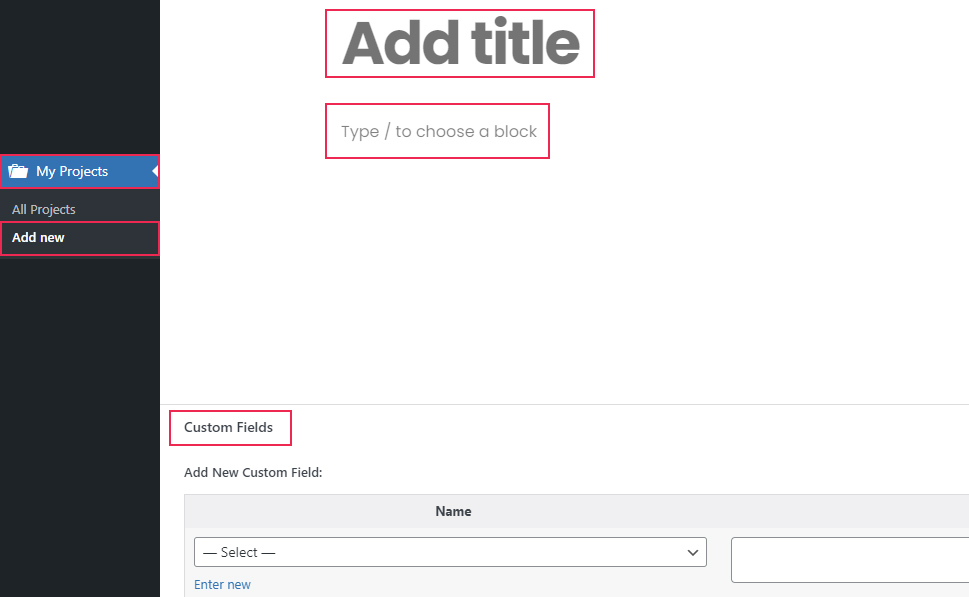
Ek olarak proje yazı tipini yukarıda açıklanan şekilde oluşturduktan sonra neyin başarıldığını açıklayacağız. Elbette buna, yanında istenen menü simgesiyle istenen konumda Projelerim adlı bir menü bölümü oluşturulması da dahildir.

Ve Projelerim > Yeni ekle’ye giderek tek bir proje öğesi oluşturmak istersek, bunu daha önce etkinleştirdiğimiz tüm özellikleri kullanarak yapabiliriz.

Bununla birlikte bu özel gönderi türüne eklemeden önceki adım olan özel bir taksonomiyi nasıl kaydedebileceğinizi açıklayalım.
Özel Taksonomi Kaydetme
CPT UI eklentisiyle özel bir taksonomi kaydetmek için CPT UI > Taksonomi Ekle/Düzenle bölümüne gidin. Bunu yaptıktan sonra, bu eklentiyi kullanarak bir taksonomi oluşturmadıysanız veya içe aktarmadıysanız, yalnızca “Yeni Taksonomi Ekle” adlı tek bir sekme görmelisiniz. Fakat yapmadığınızı varsayarsak, özel bir taksonomi oluşturmak için yalnızca bu sekmede bulunan seçenekleri doldurmanız gerektiğini bilmelisiniz ve “Sınıflandırma Ekle” düğmesine tıklayın. Seçenekler bir kez daha aynı üç bölüme ayrılmıştır ve ilgili açıklamalarla düzgün bir şekilde açıklanmıştır.
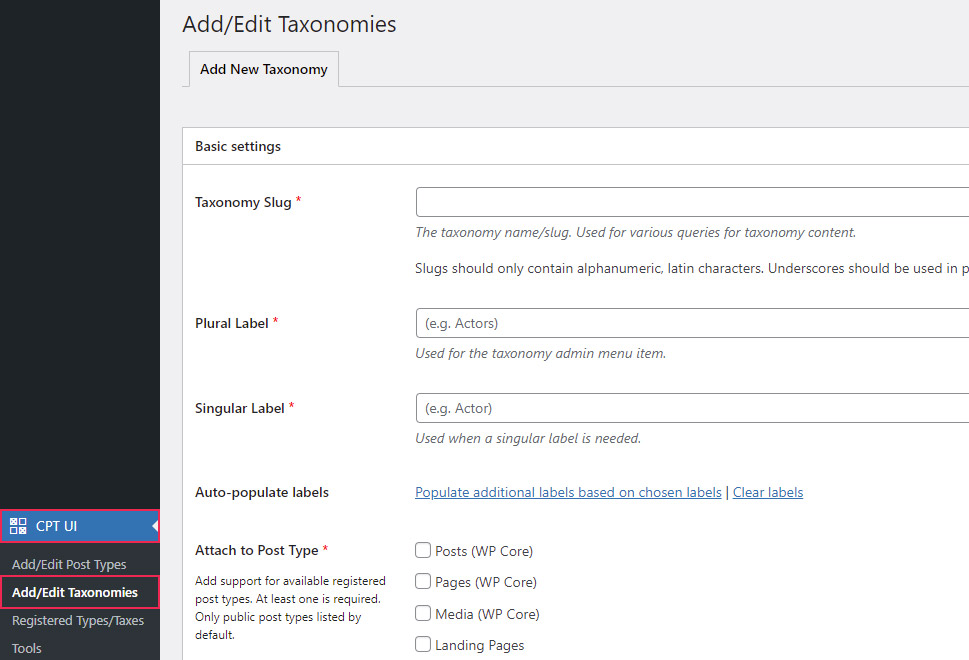
Yine de proje kategorisi dediğimiz özel bir taksonomi içeren bu yazı için hazırladığımız örneği kullanarak özel bir taksonomi oluşturma sürecini ele alacağız. Hadi başlayalım.
İlk olarak iki zorunlu etiket olan taksonomi bilgisini ekledik ve “Seçilen etiketlere göre ek etiketleri doldur” bağlantısını tıklayarak kalan etiketleri otomatik olarak doldurduk. Daha sonra taksonomiyi mevcut bir gönderi türüne eklememiz gerekiyordu. Tabii ki, bu, belirli bir yazı tipi ve taksonomiyi ilişkilendirebildiğimiz ikinci sefer. Ve önceki adımda isteğe bağlı olsa da, bu noktada listeden özel bir taksonomiyi belirli bir özel gönderi türüyle (veya bir dizi özel gönderi türüyle) ilişkilendirmek gerekir.
Size sunulacak liste, ister varsayılan gönderi türleri ister özel gönderi türleri olsun, herkese açık tüm gönderi türlerini içerecektir. Herkese açık olan, register_post_type() işlevinin genel bağımsız değişkeninin, bu eklentiyle kaydedilen özel gönderi türleri için kodda veya CPT UI arabirimi aracılığıyla doğru olarak ayarlanmasıdır. Önceki bölüme benzer şekilde, WP Core etiketini içeren varsayılan gönderi türlerinin bir listesini ve ardından eklentileriniz veya temanız tarafından oluşturulan gönderi türlerinin bir listesini göreceksiniz. Bizim durumumuzda bu, test web sitemizde bulunan Elementor ve WooCommerce eklentileri kullanılarak oluşturulan gönderi türlerini içeriyordu.
Bununla birlikte daha önce oluşturduğumuz proje gönderi tipimize proje kategorisi sınıflandırmasını ekledik ve sınıflandırmayı tamamen kaydetmeden önce kalan seçenekleri doldurmak için aşağıda ilerledik.
 …
…