

Ziyaretçileriniz web sitenizi içeriğiniz için seviyor – içeriğiniz ne kadar iyiyse, ziyaretçi memnuniyetiniz o kadar yüksek olur. Bununla birlikte içeriğinizin çoğu metin içeriyorsa, bazı ziyaretçileriniz biraz çekinebilir – metin duvarları herkesin bildiği gibi çekici değildir. Bazı resimler eklemeye başvurabilirsiniz. Fakat bu, araç kutunuzdaki araçlardan yalnızca biridir.
Hatta önemli kısımları vurgulayarak ve ziyaretçilerinizin dikkatini özel bir teklife, indirime, şaşırtıcı bir tarihe veya başka herhangi bir şeye çekerek metninizi biraz daha az korkutucu hale getirebilirsiniz. Sadece bu da değil: vurgulama idareli ve doğru bir şekilde kullanıldığında vurgulanan metnin ayrıştırılması daha kolaydır. Vurgulama, taranabilir içerik oluştururken de kullanılır. WordPress’te metni vurgulamak çok zor değil ve bunu yapmanın birkaç yolu var. İşte size göstereceğimiz şey:
-
Elementor için WordPress Eklentileri ile WordPress’te Metin Nasıl Vurgulanır
-
Gutenberg Bloklarında Metin Nasıl Vurgulanır
-
HTML Etiketlerini Kullanarak Metni Vurgulama

Elementor için WordPress Eklentileri ile WordPress’te Metin Nasıl Vurgulanır
Bu çözüm, söylemeye gerek yok, Elementor kullanıcıları içindir. Elementor, en yaygın kullanılan sayfa oluşturuculardan biridir ve bunun iyi bir nedeni vardır – çok yönlü, hızlı, sezgisel, görsel ve tamamen ücretsizdir, en azından temel sürümünde, bu da sıfırdan bir web sitesi oluşturmak için yeterlidir.
Sayfa düzenleyiciniz olarak Elementor kullanıyorsanız, şanslısınız: tescilli eklentimiz WordPress Addons For Elementor, Elementor’un varsayılan setini büyük ölçüde iyileştiren kullanışlı, esnek widget’larla dolu. Eklentinin sunduğu 60 gelişmiş öğe arasında vurgulanan metin işlevselliğini bulacaksınız.
Yapmanız gereken tek şey, en son Elementor’u yükleyip etkinleştirmek (ücretsiz sürüm işinizi görecektir) ve ardından WordPress Addons For Elementor’ı diğer eklentilerde yaptığınız gibi yükleyip etkinleştirmektir. Elementor İçin WordPress Eklentileri tamamen ücretsizdir.
Paketteki diğer 59 widget’ta olduğu gibi, kullanışlı video eğitimimizde gösterildiği gibi, vurgulanan metninizi dakikalar içinde tam istediğiniz gibi ayarlayabilirsiniz:
Ama tercih ederseniz sizi adım adım oraya götürebiliriz.
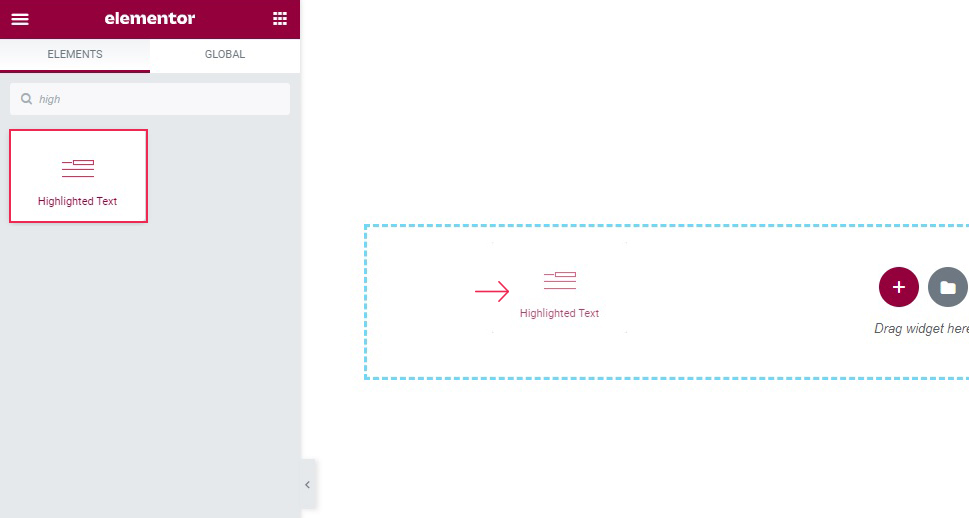
Vurgulanan metin içeren bir bölüm eklemek, diğer herhangi bir Elementor widget’ını eklemekle aynı şekilde çalışır: bulmak için aşağı kaydırın veya adını yazmaya başlayın ve ardından sol taraftaki menüden istediğiniz konuma sürükleyin.
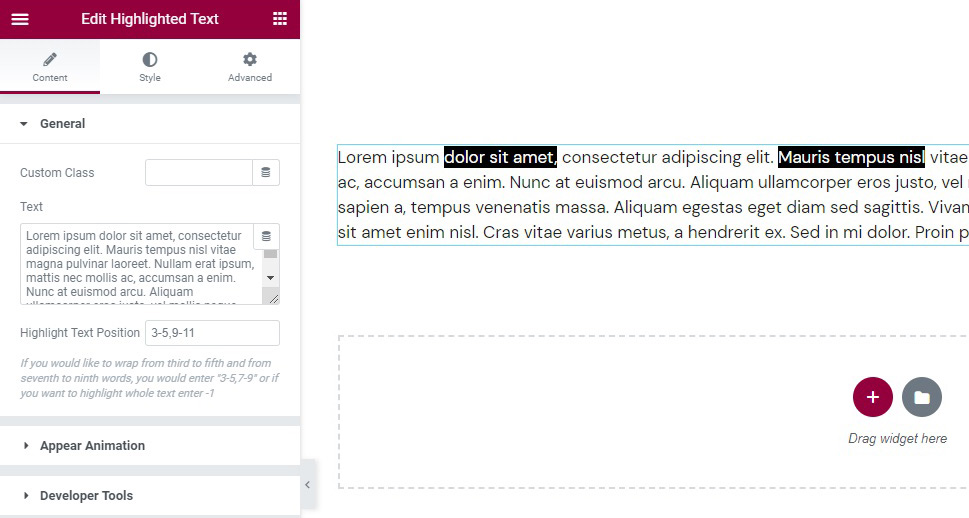
Lorem ipsum’un bir sürümüyle kurulduğunu ve bazı bölümlerinin zaten vurgulandığını göreceksiniz. Hatta varsayılan olarak Genel sekmesi açık olmalıdır. Orada, bu gösteri için ihtiyaç duymadığımız Özel Sınıf alanını bulacaksınız. Vurgulamak istediğiniz metin bölümlerinin tüm gövdesini girmeniz gereken Metin alanını ve hayati önem taşıyan Metin Konumunu Vurgula kontrollerini de bulacaksınız: burası hangi kelimelerin vurgulanacağını seçtiğiniz yerdir.
Bu kontrolün biçimlendirmesi basittir. Tek bir kelimeyi vurgulamak istiyorsanız, sadece konum numarasını girin. Bir aralık istiyorsanız, kelimelerin numaralarını tire ile ayırarak girin. Ve birden fazla vurgulanmasını istediğiniz yer varsa, tüm bu değerleri yer tutucu örneğinde olduğu gibi virgülle ayırın.
Ve gördüğünüz renk ayarlarının varsayılan sürümüdür. Bu da sadece yüzeyi çizdiğimiz anlamına gelir.
Size bu parçacığın gerçekten neler yapabileceğini göstermek için yer tutucu metni değiştirdik, vurgulanan kelimelerin aralığını 3-7 olarak ayarladık ve ardından görünümü özelleştirmek için Stil sekmesine geçtik.
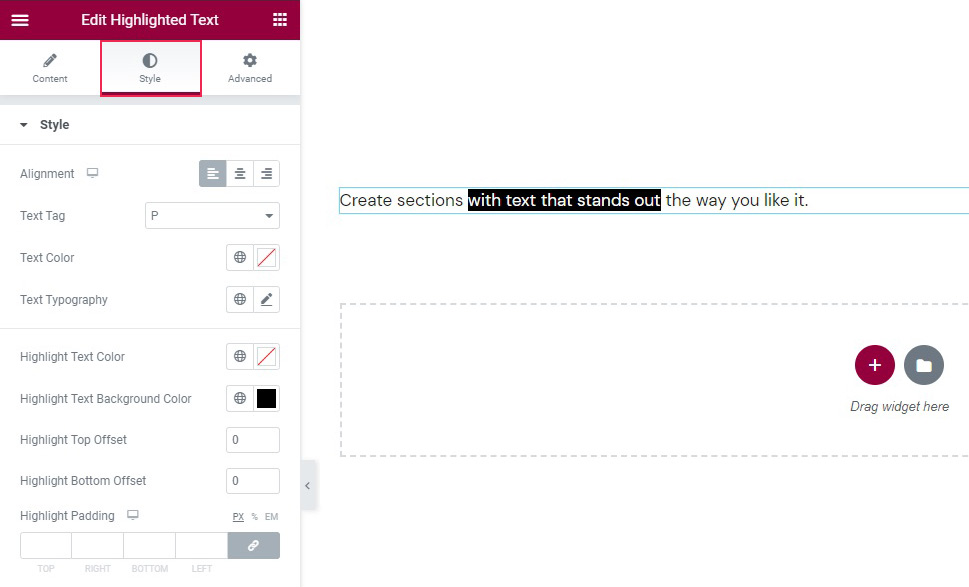
Burada tüm metin gövdenizin hizalamasını değiştirebilirsiniz. Merkez ayarına taşıdık.
Metninizin durumunu varsayılan P’den (paragraf için; “normal” metin) bir başlığa, H1’den H6’ya değiştirmek istiyorsanız, Metin Etiketi denetimi oradadır. Burada H1 ile cesurca gittik. Erişilebilirlik nedeniyle bunun bir boyut ayarı olmadığını unutmayın. Fakat WordPress’te yazı tipi boyutlarını değiştirmek de önemli değildir. Yazı tipi Ailesi, yazı tipi Boyutu, Ağırlık (kalınlık veya koyuluk), Stil (italik veya eğik) ve Dekorasyon (altı çizili, üstü çizili ve benzeri) gibi şeyleri değiştirmek istiyorsanız, Metin Rengi ve Metin Tipografisi ayarlarına bakmanız gerekir. . Hatta bu bölümde Satır Yüksekliği ve Harf Aralığını değiştirebilirsiniz. Bu gösterinin amaçları doğrultusunda tüm kontrolleri varsayılan değerlerinde bırakacağız.
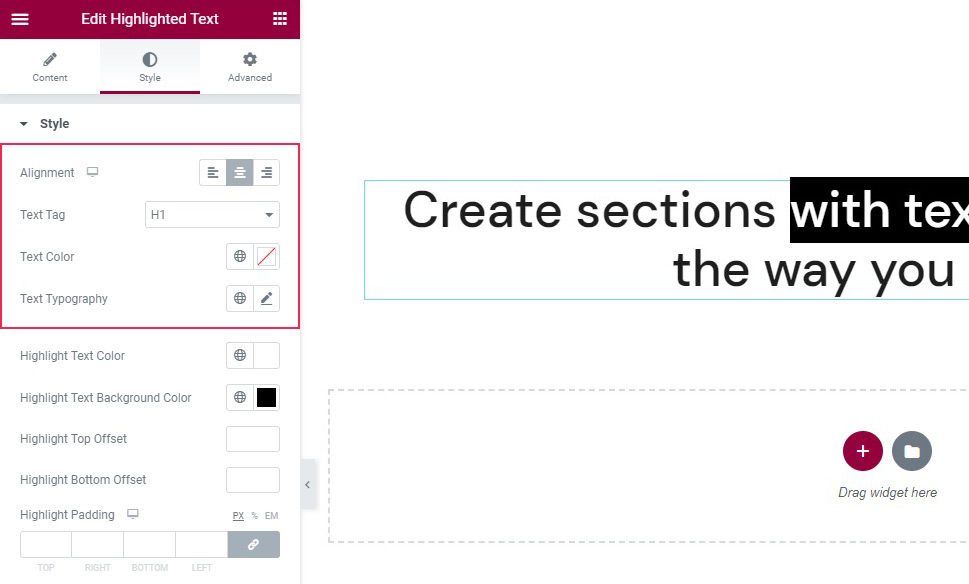
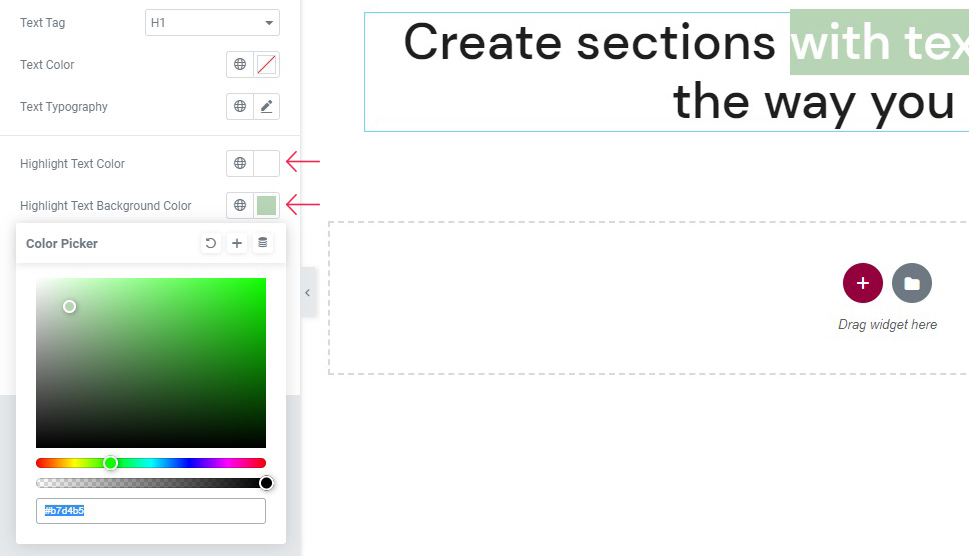
Hatta Stil sekmesinin alt kısmında, vurgulama stili seçeneklerine ulaşıyoruz. Vurgulanan metnin rengini değiştirmek için Metin Rengini Vurgula’yı kullanabilirsiniz. Fakat biz onu olduğu gibi bırakacağız. Vurgu Metni Arka Plan Rengini siyahtan #b7d4b5 onaltılık değerine değiştireceğiz – sessiz bir eğrelti otu yeşili. Kontrastı mümkün olan en iyi şekilde kullanmak için vurgulanan metnin renginin nasıl beyaza dönüştüğüne dikkat edin. Bunu Metin Rengini Vurgula kontrolüyle geçersiz kılabilirsiniz. Fakat biz olduğu gibi bırakacağız.
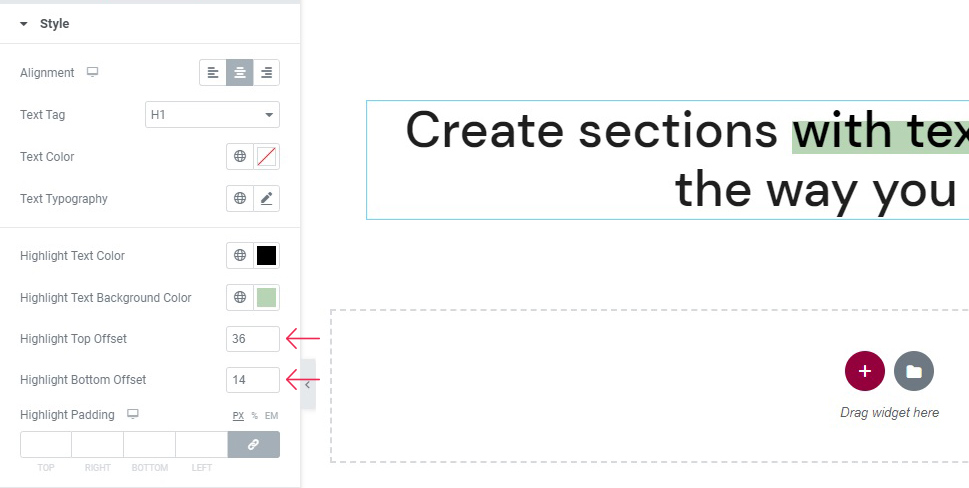
Son iki kontrol, Vurgu Üst Ofset ve Vurgu Alt Ofset’tir. Bu kontroller, satırın üstü ve altıyla ilişkili olarak vurgulama çubuğunun konumunu yönetir. Bunları boş bırakmak, widget’ın satırın tüm yüksekliğini vurgulamasını sağlar. Aşağıda gördüğünüz efekt için, Vurgu Metni Rengi kontrolünü #000000 (siyah), Vurgu Üst Ofseti 36 ve Vurgu Alt Ofseti 14 olarak değiştirdik.
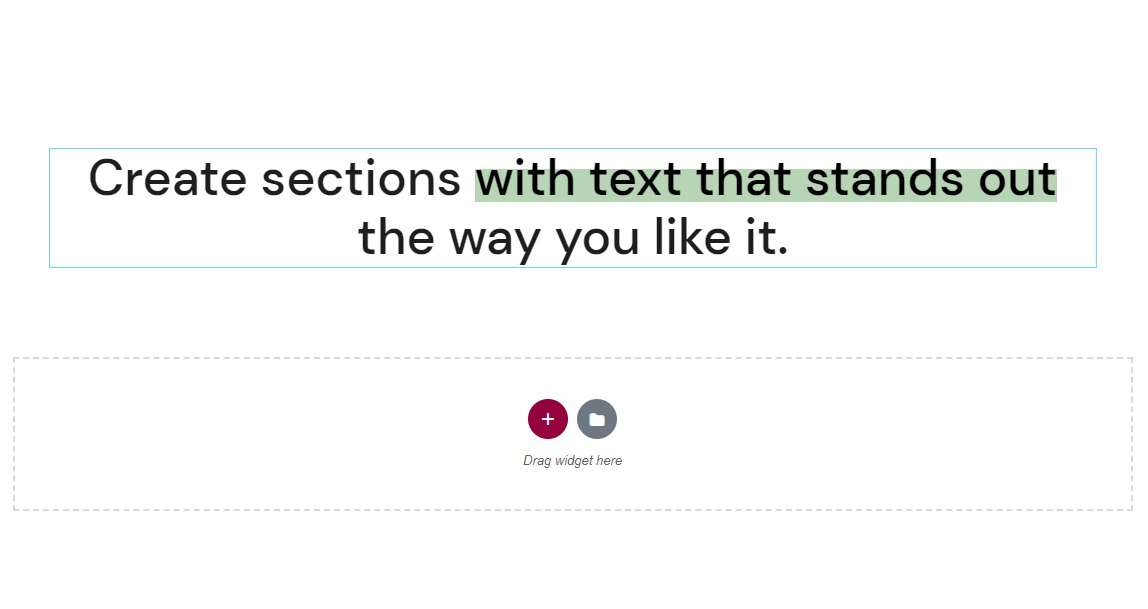
Bu durum metin vurgulama söz konusu olduğunda WordPress Eklentilerinin sahip olduğu sonsuz olasılıklardan sadece bir tanesidir. Gösterdiğimiz gibi, ayarlar herhangi bir düzene veya stile uyacak kadar çok yönlüdür.
Gutenberg Bloklarında Metin Nasıl Vurgulanır
Elementor sana göre değil mi? Endişelenmeyin, bir paragraf bloğundaki metni vurgulamak için WordPress’in varsayılan sayfa düzenleyicisi Gutenberg’i de kullanabilirsiniz. Bir gönderi ve yer tutucu metin içeren bir paragraf bloğu ile başlayacağız.
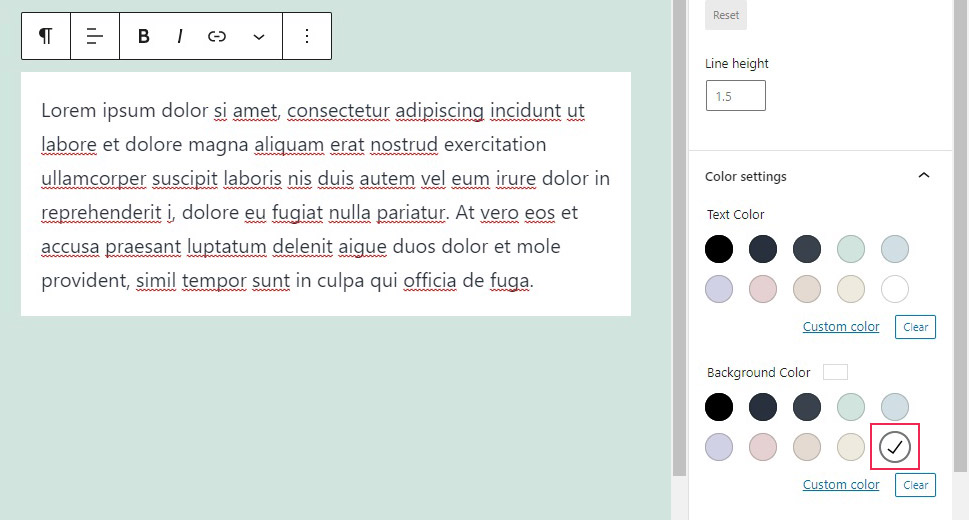
Paragraf bloğunu seçerek sağ taraftaki menüde Renk Ayarlarını bulun. Arka Plan Rengi altında, seçimden istediğiniz bir rengi seçin veya bir Özel renk girin. Beyazla gideceğiz.
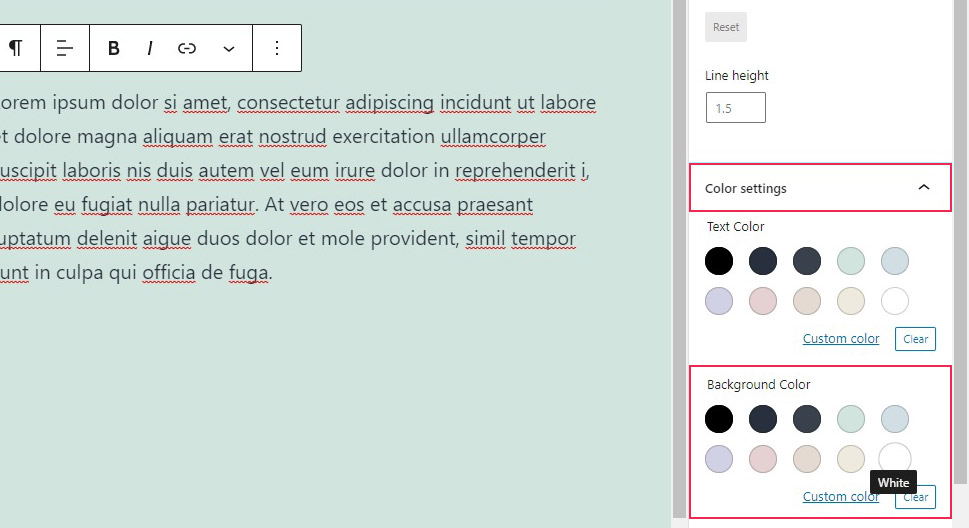
Artık bloğunuzun tamamı beyaz bir arka plana sahip. Gutenberg şu anda belirli kelimelerin vurgulanmasına izin vermiyor.
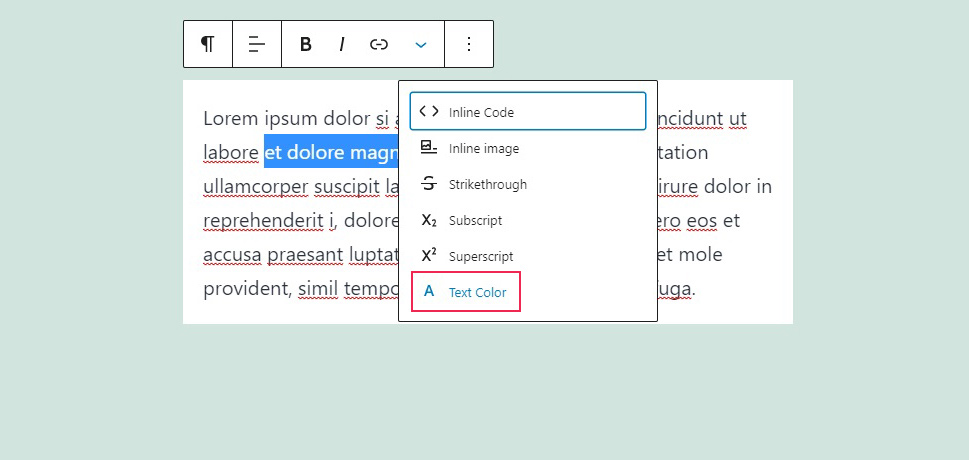
İzin verdiği şey, belirli kelimelerin rengini değiştirmektir. Bunu yapmak için, rengini değiştirmek istediğiniz kelimeleri seçin ve ardından paragrafın açılır menüsünden Metin Rengi’ni seçin.
Daha sonra size sunulan seçimden seçim yapabilir veya seçiciden bir Özel renk seçebilirsiniz. Parlak bir kırmızı ile gittik.
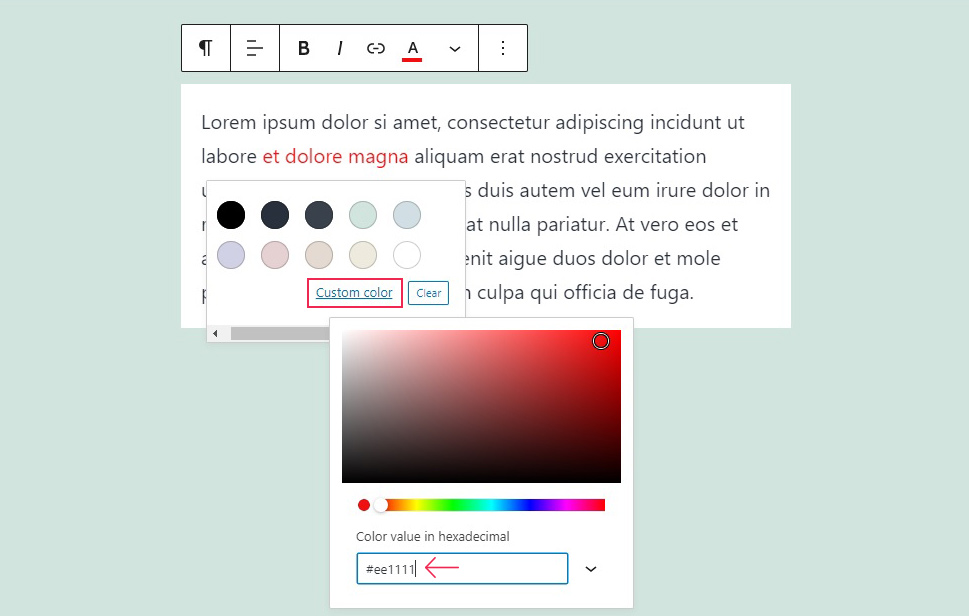
Gördüğünüz gibi, bir Gutenberg paragraf bloğunun ayarlarında tek tek sözcükleri arka planda vurgulamanın bir yolu yoktur. Yine de paragraflarınızı vurgulamak için farklı renk arka planlarına sahip paragraf blokları kullanabilirsiniz.
HTML Etiketlerini Kullanarak Metni Vurgulama
Son olarak HTML etiketlerini kullanarak belirli kelimeleri vurgulamanın kolay bir yolu var. İhtiyacınız olan etiketler etiketleridir. Sade bir eski paragraf bloğu ile başlayacağız. Bir HTML etiketi eklemek için bloğu HTML olarak düzenlemeniz gerekir. Metin görünümünde düzenleme yaptığınız sürece bu yöntemi Klasik düzenleyicide de kullanabilirsiniz.
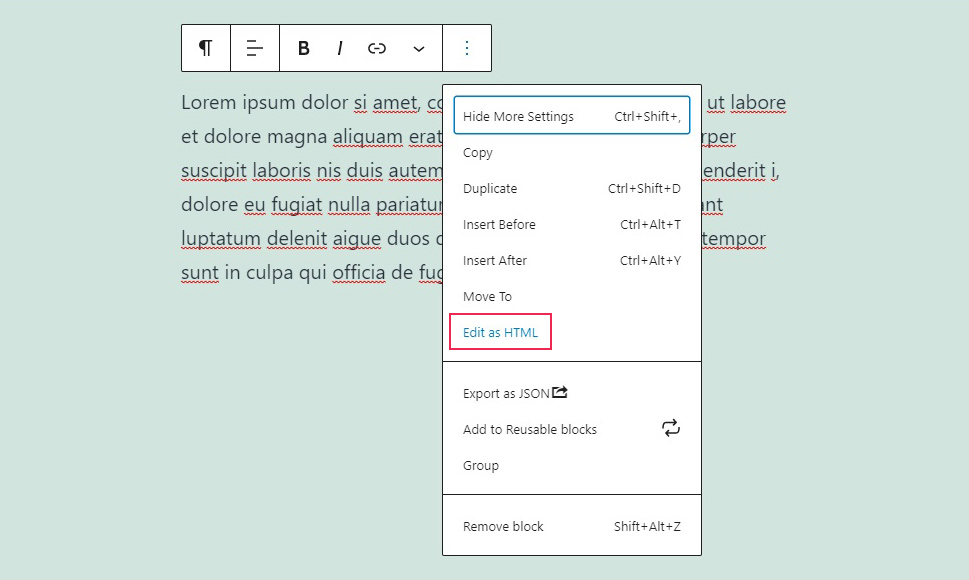
Daha sonra vurgulamak istediğiniz kelimeleri şu etiketlerle çerçeveleyin: dizenin başında , sonunda .
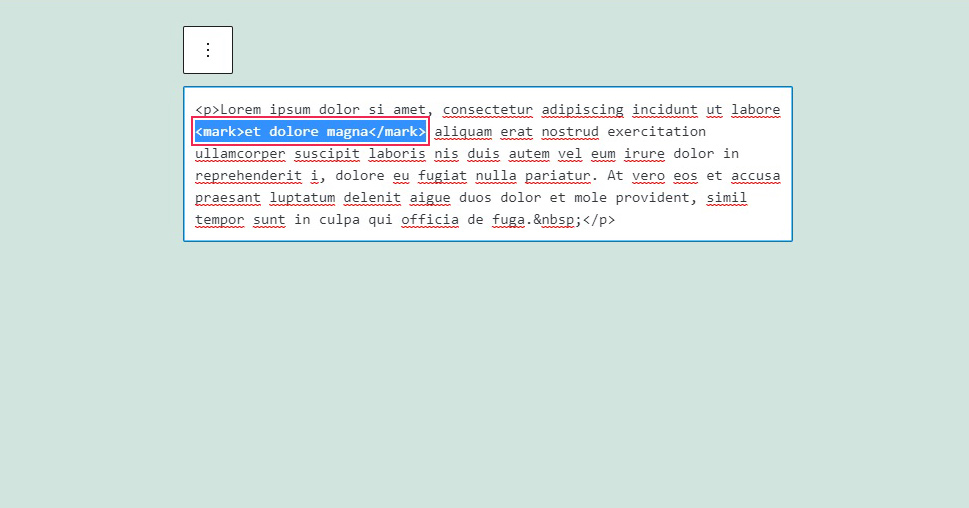
Bu etiketlerin tam etkisi, temaya ve (muhtemelen) diğer ayarlara bağlı olarak değişebilir. Fakat çoğu zaman sarı bir vurgu gibi görünecektir.
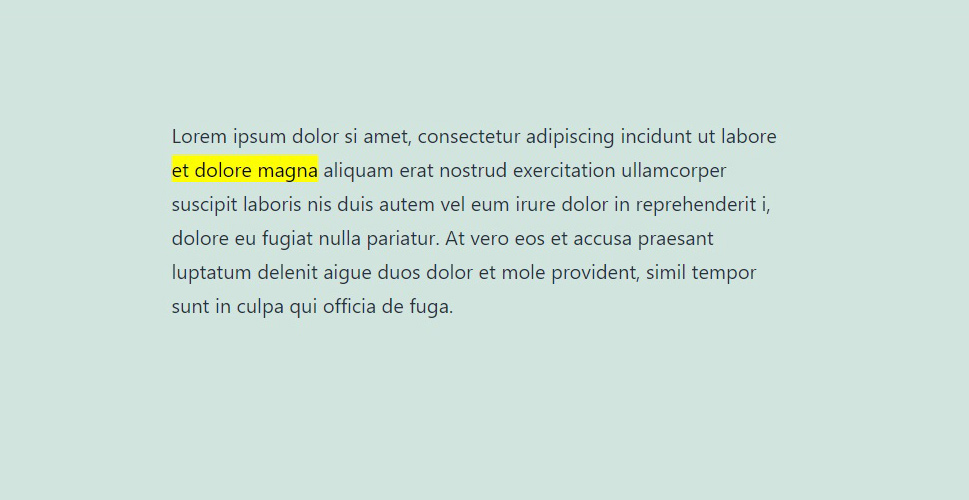
Ve işte karşınızda, muhtemelen herhangi bir stil seçeneği olmadan WordPress’te metni vurgulamanın en hızlı yolu.
Konu Özeti
Gördüğünüz gibi, WordPress’te metni vurgulamanın en az üç kolay yolu vardır. Size hangisini tercih ettiğimizi söylemek zorunda değiliz – Elementor için WordPress Eklentileri ile açık ara en fazla seçeneğe ve stil ayarına sahip olursunuz. Yine de Elementor’u kullanmak istemeseniz veya herhangi bir yeni yazılım yüklemek istemeseniz bile metni vurgulayabilirsiniz. Yöntem seçimi nihayetinde size kalmış. Metninizi renklendirmenin başka heyecan verici yolları olduğunu ve bunların hepsinin daha iyi dönüşümler için elverişli olduğunu unutmayın. Örneğin paragraflarınıza büyük harf ekleyerek şık ve zarif bir dokunuş katabilir ve metninizi kolayca tüketilebilir parçalara ayırabilirsiniz. Metin parçalarına hareket katan bir metin çerçevesi, dinamik, modern bir hava yaratmak için de harikadır. Bunun gibi araçlarla, metin içeriğinizin mülayim ve durağan olması için hiçbir neden yoktur.