

Marka otoritesi oluşturmak hakkında söylenecek çok şey var. Fakat bunun özü basit: her şey güvene dayanıyor. Elbette güveni kazanmak zordur ve iyi bir itibarı kaybetmek kolaydır. Dolayısıyla, bir müşteri size güvendiyse ve karşılığını aldıysa, bu gerçeği kendi avantajınıza olacak şekilde kullanmalısınız. Başka bir deyişle, anladıysanız, gösteriş yapın. Ve bir müşteri döngüsü tam da bunu yapmanın bir yoludur.
Fakat müşteri döngüsü tam olarak nedir? Kullanım durumları nelerdir ve web sitenizde en iyi nereye yerleştirebilirsiniz? Bu eğitici yazıda, WordPress web siteleriniz için nasıl müşteri döngüsü oluşturacağınızı göstermeden önce bu soruları ve daha fazlasını yanıtlamaya çalışacağız. Bunu yapmak için Elementor eklentisi için kendi WordPress Eklentilerimizi kullanacağız. Zaten kullanıyorsanız ve web sitenizde bir müşteri döngüsüne ihtiyacınız olduğundan eminseniz, makalenin nasıl yapılır bölümüne atlayın.
Video eğitimlerini tercih ederseniz, aşağıdaki videoda web siteniz için bir istemci karuselini ne kadar hızlı ve kolay bir şekilde ayarlayabileceğinizi görebilirsiniz:
Fakat bunları metin biçiminde tercih ederseniz, okumaya devam edin.
Sizinle bunun hakkında konuşmak istiyoruz:
-
Müşteri Döngüsü Nedir?
-
Önceden Yapmanız Gerekenler
-
Elementor İçin WordPress Eklentileriyle İstemci Döngüsü Nasıl Oluşturulur

Müşteri Döngüsü Nedir?
Web tasarımında, bir atlıkarınca, adını aldığı lunapark cazibesine benzer şekilde, dönme yanılsaması ile karakterize edilen bir tür animasyonlu ekrandır. Karusel tipi görüntüler, bu makalenin tam konusu olan fotoğraf galerileri, video, blog gönderileri, referanslar ve müşteri portföyleri dahil olmak üzere çeşitli amaçlar için kullanılabilir.
Bu yüzden bir müşteri döngüsü, bir müşteri portföyünü görüntülemek için kullanılan bir tür döngüdür. Uzun süre çalıştınız, iyi bir siciliniz var, iş dünyasında itibar kazandınız. Bazı ünlü müşteriler sizi rakiplerinize tercih etti. Öyleyse, NDA’lar izin veriyor, neden gösteriş yapmıyorsunuz? Neden en büyük balığınızın göze çarpan bir teşhirini oluşturmuyorsunuz ve daha fazlasını çekmiyorsunuz?

Bir müşteri döngüsü, referanslara benzer şekilde genellikle açılış sayfalarında ve satış sayfalarında bulunur. Müşterilerin sizinle çalışma deneyimlerini anlatmak için kendi sözcüklerini kullandıkları müşteri beyanları veya uzman görüşleri olan referansların aksine, müşteriler sergileri müşterilerin kendi markalarının kendi adına konuşmasına izin verir.
Önceden Yapmanız Gerekenler
WordPress’i yüklemek ve bir web sitesi kurmak dışında, web sitenizde bir müşteri döngüsü oluşturmaya başlamak için yapmanız gereken birkaç şey vardır.
Elementor için kendi WordPress Eklentilerimizi kullanarak nasıl tutuklanan bir müşteri döngüsü oluşturacağınızı size göstereceğiz. WordPress Eklentilerini kullanabilmek için görsel sayfa düzenleyicisi olan Elementor’u kurmanız ve etkinleştirmeniz gerekmektedir. WordPress Eklentileri, diğer sayfa editörleriyle çalışmaz. Bununla birlikte en son sürüme sahip olduğunuz sürece Elementor’un ücretsiz sürümüyle çalışacaktır.
Elementor’u kurduktan sonra, Elementor için WordPress Eklentilerini kurmanız gerekir. Elementor’un zaten etkileyici olan yeteneklerine büyük ölçüde katkıda bulunan zengin içerikli bir eklentidir. İstemci döngüsü, diğer 59 çok yönlü ve güzel tasarlanmış pencere öğesinin yanı sıra ücretsiz sürüme dahil edilmiştir. Yani, tek yapmanız gereken her iki eklentinin de en son sürümlerini yüklemek ve hazırsınız.
Giriş bölümündeki videoda gösterilen tasarımın nasıl oluşturulacağını adım adım göstereceğiz. Hatta videonun WordPress Addons widget’ının önceki bir sürümüyle yapıldığını unutmayın. WordPress Addons, düzenli olarak güncellenen kaliteli bir üründür ve bunun olması kaçınılmazdır. Aynı seçenekler hala mevcuttur. Fakat metinde açıklanan daha yeni sürümde farklı şekilde düzenlenmiştir.
Size bir sayfanın parçası olarak bir müşteri bandının nasıl kurulacağını göstereceğiz. Başlangıç olarak bir sayfa oluşturduk ve ona bir başlık verdik.
Elementor İçin WordPress Eklentileriyle İstemci Döngüsü Nasıl Oluşturulur
İlk olarak sol taraftaki menüde istemci carousel öğesini bulun ve sayfada olmasını istediğiniz yere sürükleyin.

Widget şimdi seçilmelidir ve widget’ın İçerik sekmesi açık olmalıdır.
Genel Bölüm
İlk bölüm Genel bölümdür. Burada, Özel Sınıf alanını kullanarak kimliklerini biliyorsanız özel sınıflar ekleyebilirsiniz. Düz öğeler yerine Kutulu Öğelere (resimlere) sahip olmayı ve ayrıca bir Hover Türü seçmeyi de seçebilirsiniz. Hover Type kontrolü, dönen görüntülerin her birinin davranışını etkiler. Kutulu öğeler görüntüleme türünü kullanmayacağız, fareyle üzerine gelindiğinde görüntüyü biraz daha şeffaf hale getirerek, fareyle üzerine gelme türü için Opaklık ile gideceğiz.
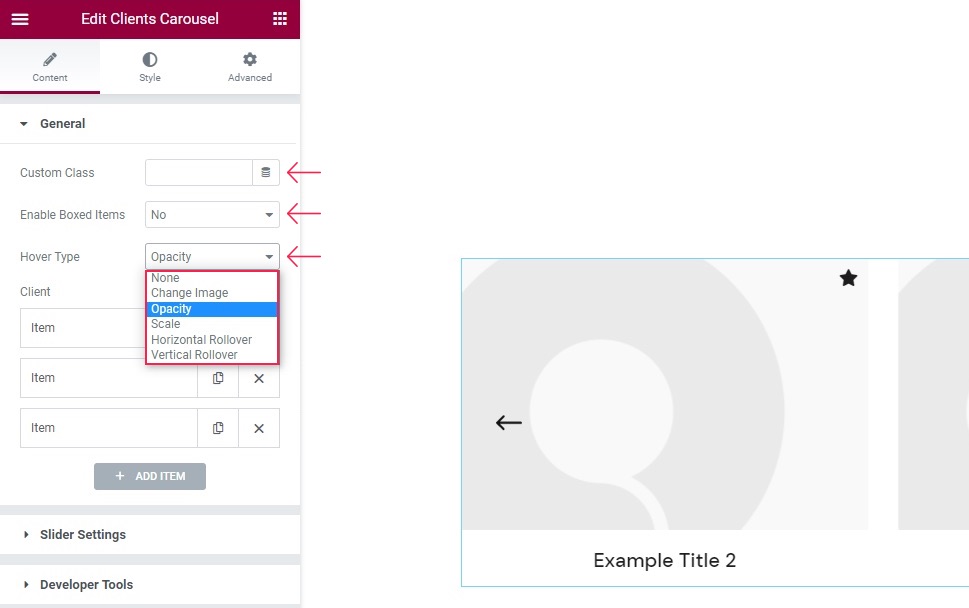
Atlıkarınca, bu durumda öğeler olarak adlandırılan animasyonlu nesnelerden oluşur. + Öğe Ekle düğmesini tıklayarak istediğiniz kadar öğe ekleyebilirsiniz. Toplam beş olmak üzere, varsayılan üç öğeye iki öğe ekleyeceğiz.

Bir öğeyi doldurmak için onu genişletmeniz gerekir. Bunu Öğe çubuğuna tıklayarak yapabilirsiniz. Bir görüntü eklemek için, yer tutucuyu değiştirmek üzere İstemci Görüntüsü alanını tıklayın. Medya kitaplığınızdan bir resim ekleyebilir veya cihazınızdan bir resim yükleyebilirsiniz.

Medya kitaplığımızdan bir resim seçtik. Döngünüze bir resim eklemek için Medya Ekle düğmesini tıklayın.

Görüntü seçiliyken, Müşteri Başlığı (müşterinin adı), Müşteri Bağlantısı (web sitelerine bir bağlantı eklemek istemeniz durumunda) ve bir düzen kullanıyorsanız Müşteri Simgesi seçenekleri kalır. bir simge gerektiren veya buna izin veren (ki biz değiliz). Görüntüyü değiştiren bir fareyle üzerine gelme davranışını seçmiş olmanız durumunda, bir İstemci Vurgulu Görüntüsü de seçebilirsiniz. Bağlantı için bir yer tutucu adı ve # girdik.

Diğer öğelerimiz için de aynısını yaptıktan sonra İçerik sekmesinin Kaydırıcı Ayarları bölümüne geçeceğiz.
Kaydırıcı Ayarları Bölümü
Bunlar esas olarak döngünün kendisinin animasyonunu etkileyen seçeneklerdir. Kaydırıcı Döngüyü Etkinleştir kontrolü, karuseli kendi üzerine geri döndürmenize olanak tanır: bittiğinde tekrar oynatın. Bu gösterimin amaçları doğrultusunda Evet olarak ayarladık. Ortalanmış Slaytları Etkinleştir denetimi varsayılan olarak Hayır olarak ayarlanmıştır ve biz onu orada bırakacağız. Fakat birden çok sütununuz varsa, slaytınızın her zaman ortalanmış olmasını sağlamak için bu seçeneği kullanabilirsiniz. Kaydırıcı Otomatik Oynatmayı Etkinleştir, karuselin otomatik olarak dönmesini sağlamanıza veya bunu yapmasını durdurmanıza olanak tanır.

Slayt Süresi kontrolü, karuselin bir konumunun statik olacağı süreyi ayarlamanıza izin verirken, Slayt Animasyon Süresi ile, şaşırtıcı bir şekilde, animasyonun (hareket) süresini ayarlayabilirsiniz. Her iki alan da milisaniye cinsinden değerleri kabul eder. Slayt Süresi için varsayılan 5000’den değiştirerek 4000 ms ile gittik. Fakat Slayt Animasyon Süresini varsayılan 5000’de bıraktık.

Daha sonra pencere öğesindeki okları ve madde işaretlerini açıp kapatmak için Kaydırıcı Gezinmesini Etkinleştir ve Kaydırıcı Sayfalandırmayı Etkinleştir kontrolleri kullanılır. İkisini de kapatacağız. Görüntü Oranları menüsünü kullanarak kaydırıcınızda kullandığınız görüntülerin boyutlarını seçebilirsiniz. Resim boyutlarımızdan memnunuz, bu yüzden onu Orijinal olarak bırakacağız. Fakat kendi tasarımınız için seçebileceğiniz bir dizi boyut ve en boy oranı var. Kısmi Sütunları Etkinleştir varsayılan olarak Hayır olarak ayarlanmıştır, yani yalnızca tam sütunlarımız vardır. Evet olarak ayarlanırsa, döngüye kısmi bir sütun eklemenizi neredeyse bir tür alay olarak sağlar. Bu tasarım için bu seçeneği kullanmayacağız.

Sütun Sayısı söz konusu olduğunda Beş’i seçeceğiz çünkü müşteri logolarımız sığacak kadar küçük. Fakat tüm ekranlara eşit derecede iyi sığmazlar. Bu yüzden Duyarlı Sütunlar menüsünde Özel’i seçtik ve ekran genişliğine bağlı olarak görüntülenen öğelerin sayısını Beş, Üç veya İki olarak ayarladık. Son olarak Öğeler Arasındaki Boşluğu varsayılan değer olan 30 piksel olarak bırakacağız.

Müşterilerinizin Döngüsünü Nasıl Tarzlandırırsınız?
Stil sekmesine geçerken, en üstteki iki bölümün Kaydırıcı Gezinme Stili ve Kaydırıcı Sayfalandırma Stili olduğunu görüyoruz. Bu tasarım için onları kullanmadığımız için, bu bölümlerde herhangi bir seçenek bulunmayacaktır. Burada, etkinleştirilmeleri durumunda, müşterilerinizin karuseline yönelik okları ve madde işaretlerini şekillendirmek için sayısız seçenek içerdiğini söyleyeceğiz.
Stil bölümü bir sonraki bölümdür. Burada, öğeler için bir Hizalama ayarlayabilir (bunu varsayılan Merkezde bırakacağız) ve müşteri başlığına stil uygulayabilirsiniz. Başlık Etiketi için H5’i seçeceğiz ve Başlık Rengini veya Başlık Tipografisini değiştirmeyeceğiz. Akla gelebilecek tüm stiller için birçok seçeneğin olduğunu söylemek yeterli.
Başlık Üzerine Vurgulu Altı Çizili denetimi, Evet olarak ayarlanırsa, müşteri başlığının altına animasyonlu bir satır ekleyecektir. Hatta Uzun ve Kısa animasyon arasında seçim yapmanızı sağlayan Başlık Altını Çizili Animasyon Süresi kontrolünü etkinleştirir.
Stil sekmesinin Stil bölümünün son kontrolü Görüntüler Alt Kenar Boşluğu’dur. Bu gösteri için kullanmayacağız. Fakat resim ile başlık arasındaki mesafeyi artırmak için kullanabilirsiniz.

Son olarak Kutulu Stil ve Simge Stili bölümleri de yalnızca sırasıyla Kutulu Öğeler ve İstemci Simgeleri etkinleştirildiğinde ve Genel sekmesinde ayarlandığında kullanılır.
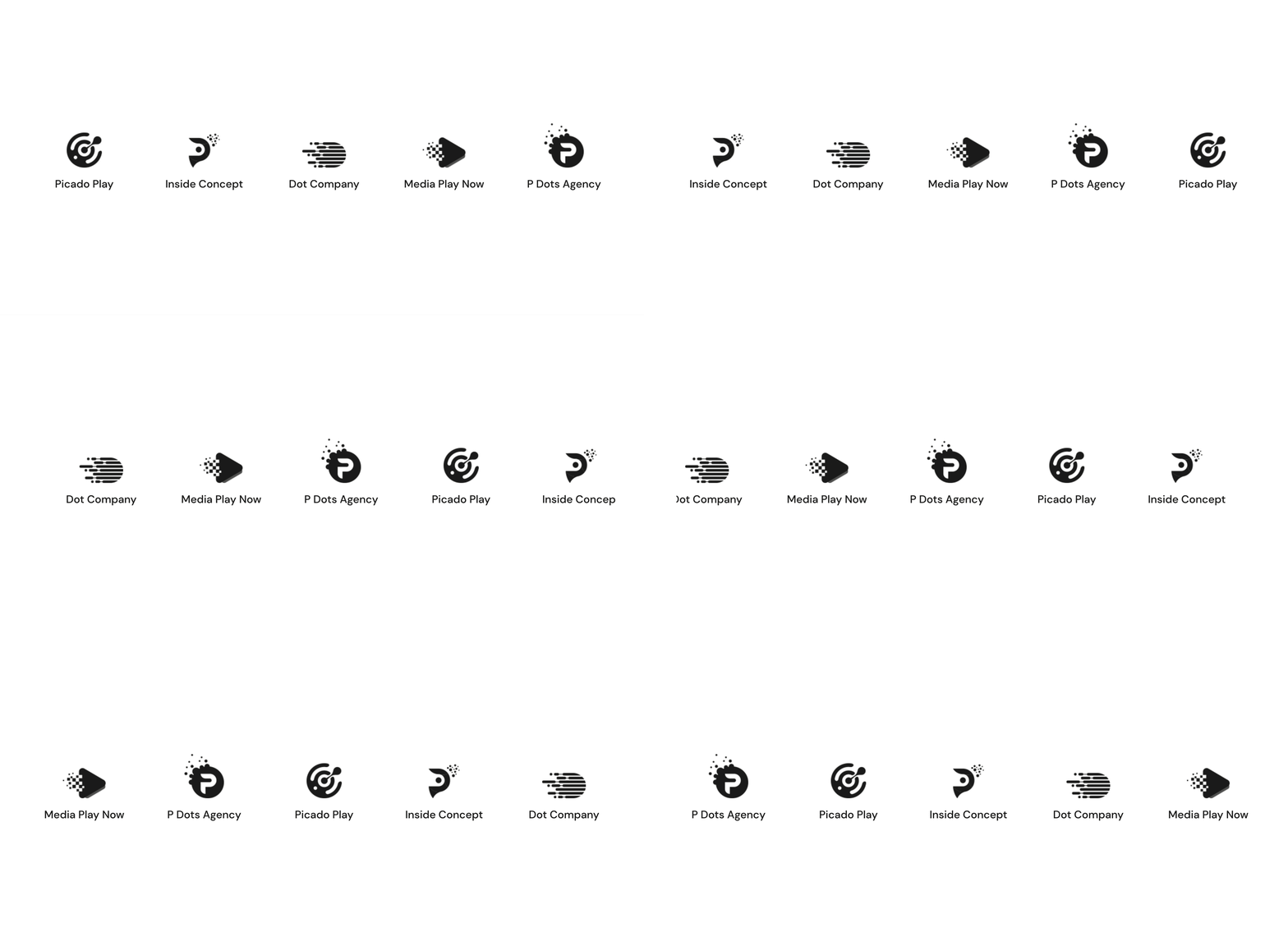
Ve böylece sadece iki ücretsiz eklenti kullanarak dakikalar içinde şık bir müşteri döngüsü oluşturduk.
Konu Özeti
Gördüğünüz gibi, ünlü müşterilerinize hava atmak Elementor ve kendi WordPress Eklentilerimizi kullanarak kolay ve hızlı bir şekilde yapılabilir. İşletmenizin web sitesinin bu tür bir ekranla iyileştirilebileceğini düşünüyorsanız, inanılmaz derecede çok yönlü hazır tasarım için nereye gideceğinizi biliyorsunuz.