


Bir süredir ortalıkta dolaşan bir web sitesi veya blog, büyük olasılıkla zaman içinde önemli miktarda içerik yayınlamıştır. Belirli nişe bağlı olarak bu içerik az çok zamana duyarlı, güncel veya değişikliklere duyarlı olabilir. Kısacası modası geçmiş olabilir.
İçeriğinizi taze, güncel ve alakalı tutmak, hem itibar ve güvenilirlik hem de SEO açısından hayati önem taşır. Fakat bazen tüm içeriği mükemmel bir şekilde güncel tutmak zordur. Yine de, ziyaretçilerin bir parçanın artık alakalı olup olmadığını veya içindeki bazı bilgilerin değişip değişmediğini bilmesi gerekir. İşte o zaman bir WordPress eski gönderi bildirimine ihtiyacımız olabilir. Ne hakkında olduğunu ve nasıl kurulacağını görelim.
-
Neden WordPress Eski Gönderi Bildirimlerini Görüntülüyorsunuz?
-
WordPress’te “Son Değiştirme Tarihi” Nasıl Görüntülenir?
-
“Eski Gönderi” Bildirimi Nasıl Görüntülenir?
Neden WordPress Eski Gönderi Bildirimlerini Görüntülüyorsunuz?
Bloglama ve web yayıncılığında, içeriğin bozulması denen bir şey var. Bir süredir güncellenmeyen ve biraz çalışma gerektirebilecek içerik parçaları için kullanılan bir terimdir. Çok fazla içeriğe sahip bloglar ve web siteleri genellikle içeriği taze ve güncel tutmakta zorlanırlar. Bu durum hem zamana duyarlı içerik hem de her zaman alakalı olmasına rağmen yine de bazı olgusal düzeltmeler gerektirebilecek her zaman yeşil kalan içerik için geçerlidir.
Güncelliğini yitirmiş içerik, çeşitli açılardan zarar verebilir. Her şeyden önce, itibarınıza zarar verir. Eski ve yanlış içerikten ziyade doğru, ilgili ve taze bilgilerin güvenilir ve güvenilir bir kaynağı olarak kendinizi kanıtlamak istiyorsunuz.
İkincisi, arama motorları güncellenmiş içeriği sever. Onlara online yayıncılık topluluğunda geçerli bir faktör olduğunuzun sinyalini verir ve bu nedenle sizi daha üst sıralara yerleştirirler.
Şimdi, büyük bir kadro ve bol miktarda kaynakla büyük bir operasyon yürütmediğiniz sürece, tüm içeriğinizi her zaman güncel tutmanın zor (imkansız değilse de) olabileceği açıktır. Bir parçanın güncellenmesi gerektiğinin farkında olduğunuz ancak bunu henüz çözemediğiniz durumlarda, eski gönderi bildirimlerini görüntülemek yardımcı olabilir.
Eski bir gönderi bildirimi veya alternatif olarak parçanın en son güncellendiği tarih, ziyaretçilerinizin içindeki bilgilere şüpheyle bakmaları gerektiğini bilmelerini sağlar. Aynı zamanda alaka düzeyini önemsediğinizi ve işiniz konusunda dürüst olduğunuzu gösterir.
Yayınlanma tarihi yerine “Son Değiştirme” tarihini görüntülemek, bununla ilgilenmenin bir yoludur ve “Eski Gönderi” bildirimini görüntülemek başka bir yoldur. Her ikisini de nasıl kuracağımızı görelim.
WordPress’te “Son Değiştirme Tarihi” Nasıl Görüntülenir?
WordPress, bir gönderi için yayınlanan verileri meta veri olarak saklar. Bir gönderide yaptığınız her değişiklik kaydedilir ve saklanır. Blogunuz veya web siteniz bir makalenin üzerinde yayınlanma tarihini gösteriyorsa, ziyaretçilerin makalenin ne kadar yeni olduğunu bilmesi için bunu değiştirildiği (güncellendiği) tarihle değiştirmek isteyebilirsiniz.
Fakat bunu yapmak için bir eklentiye ihtiyacınız olacak. Spesifik olarak – WP Son Değiştirme Bilgisi. Bu durum gönderinize “Son Güncelleme” veya “Son Değiştirme” etiketini otomatik olarak ekleyen ve beğeninize göre yapılandırılabilen basit ve hafif bir eklentidir.
Eklentiyi normalde yaptığınız gibi yükleyip etkinleştirerek başlayın. Daha sonra sol taraftaki pano menünüzdeki Ayarlar’a gidin ve WP Last Modified Info’ya tıklayın.
Yapmanız gereken ilk şey, gönderilerinizde en son değiştirilen bilgileri göstermek için düğmeyi açmaktır.
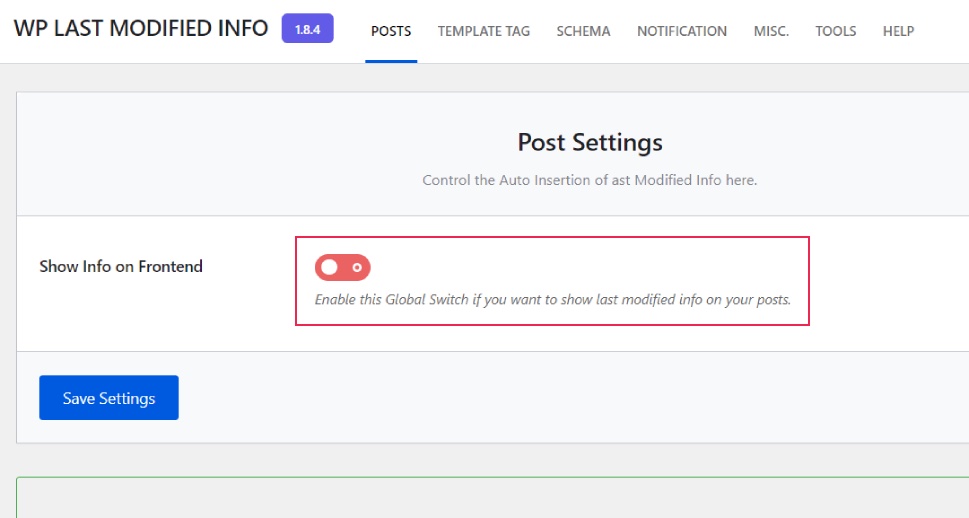
Devam etmeden önce ayarlarınızı kaydetmeyi unutmayın.
Daha sonra Şablon Etiketi altında bilgi biçimini, tarih biçimini ve yazarı nasıl görüntülemek istediğinizi seçebilirsiniz.
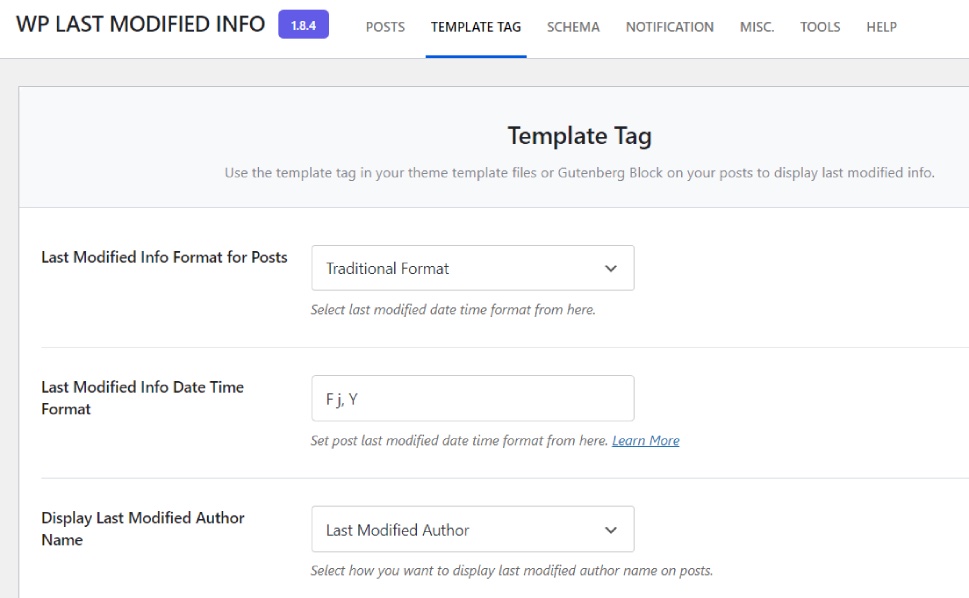
Eklenti, Ayarlar>Tarih’te varsayılan olarak ayarladığınız değerleri kullandığından, tarih biçiminde seçim yapabileceğiniz herhangi bir seçenek yoktur.
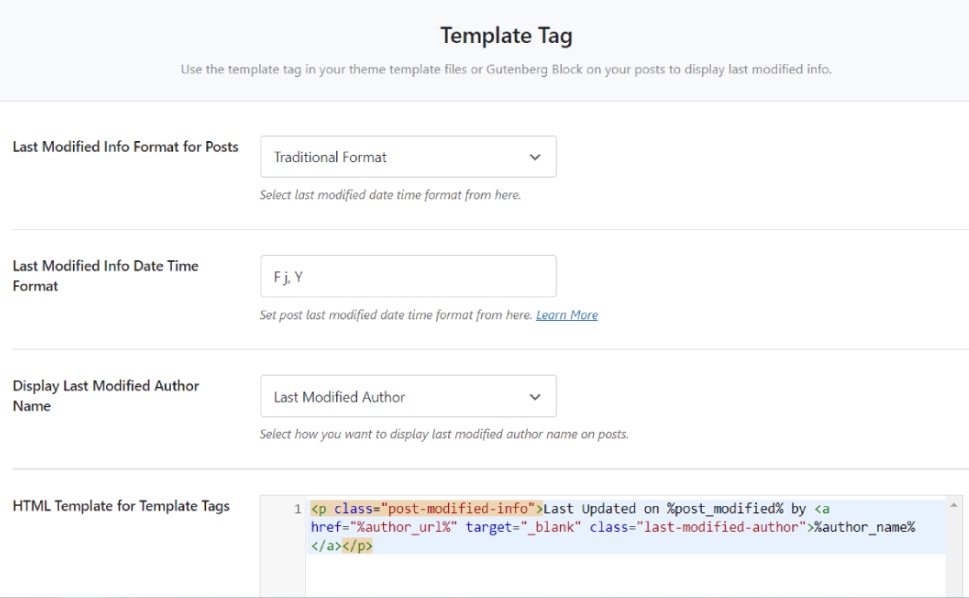
Burada ayrıca şablon etiketleri için kullanılabilir dinamik etiketlere sahip kullanışlı bir HTML şablonu bulacaksınız. Gelişmiş bir WordPress kullanıcısı değilseniz, yapılandırmanın bu bölümünü atlayabilirsiniz.
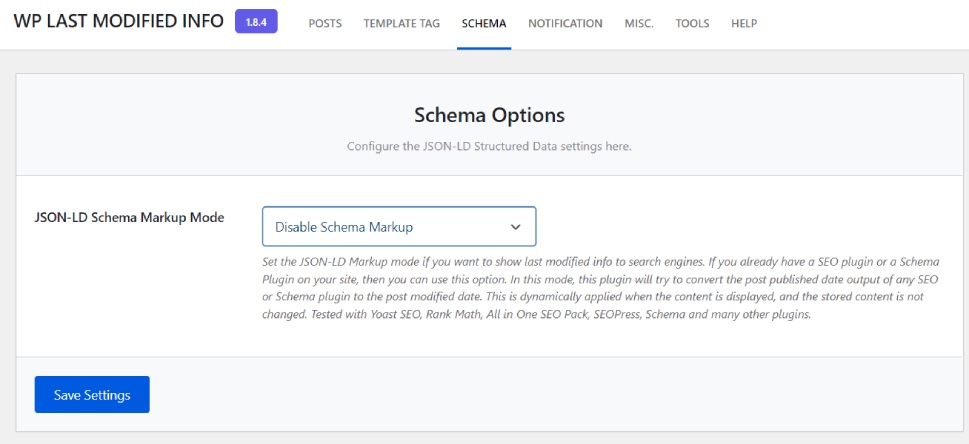
Daha sonra JSON-LD İşaretleme Modunu etkinleştirmek isteyip istemediğinize karar verebilirsiniz. Eklenti, tüm önemli SEO eklentileriyle (Yoast, All In One, Rank Math…) uyumludur ve bu eklentiler tarafından “yayınlanan” verileri otomatik olarak “son değiştirilene” dönüştürmeye çalışır. Endişelenmeyin, gönderi görüntülendiğinde bu veriler dinamik olarak görüntülenir ve saklanan verileri etkilemez.
Bir sonraki bölüm, birisi bir gönderiyi her güncellediğinde e-posta bildirimlerini ayarlamak içindir.
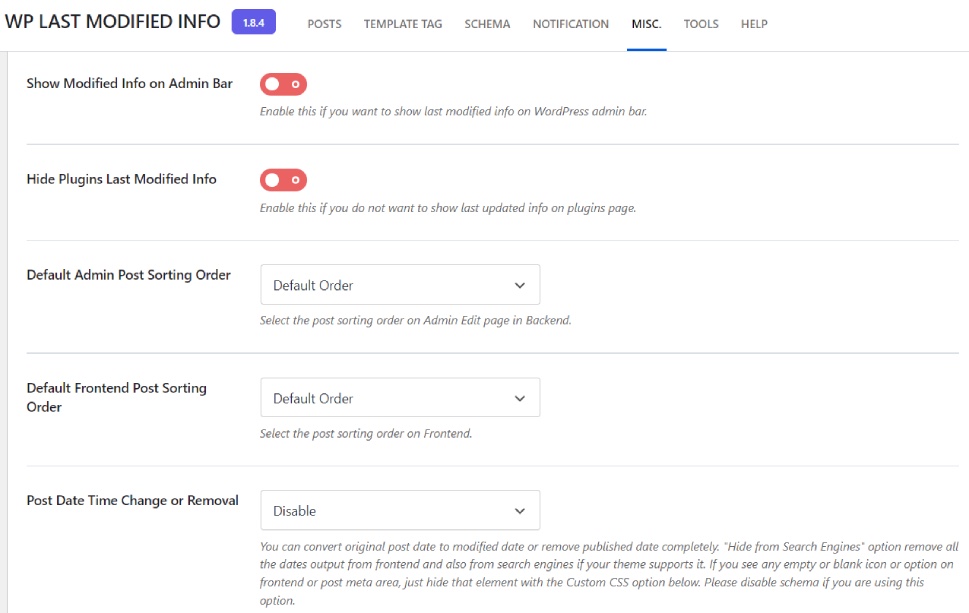
Bunu takiben Çeşitli ayarlara sahibiz. Burada, yönetici çubuğunda değiştirilen bilgileri gösterebilir veya gizleyebilir, varsayılan yönetici gönderi sırasını (değiştirilen gönderiler önce veya sonra gider) ve ön uçtaki varsayılan sıralama düzenini ayarlayabilirsiniz.
Gönderim Tarihi Saat Değişikliği veya Kaldırma önemli bir seçenektir. Burada, değişikliği veya kaldırmayı devre dışı bırakmayı, orijinal yayın tarihini değiştirilene dönüştürmeyi ve arama motorlarından gizlemeyi (hem ön uçta hem de SEO eklentinizin çıktısından) seçebilirsiniz. Şema kullanıyorsanız bu seçeneğin devre dışı bırakılması gerektiğini unutmayın.
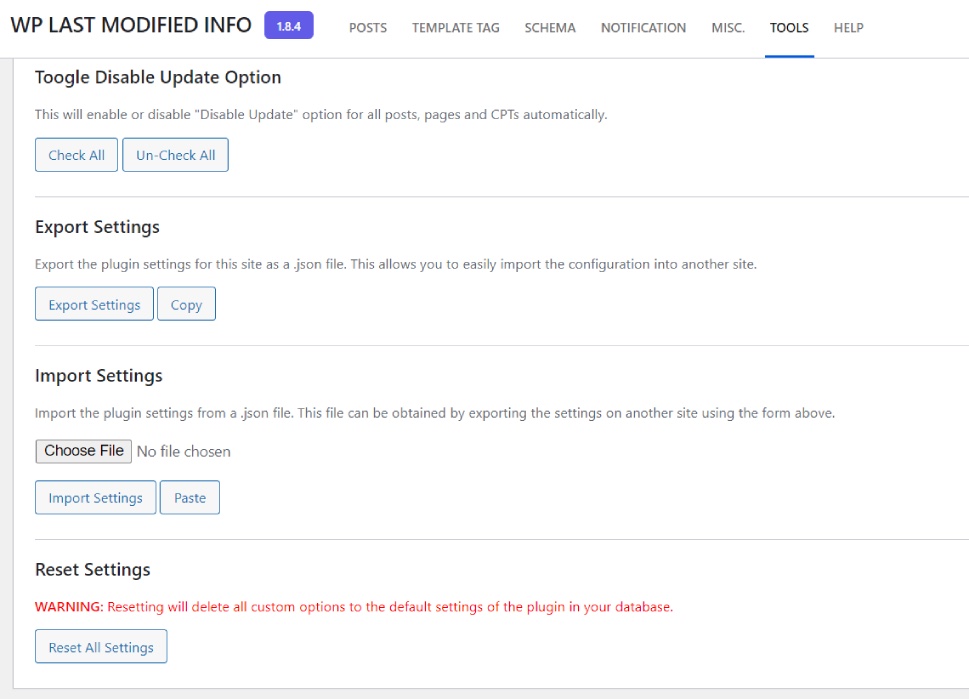
Araçlar bölümü, tüm gönderiler için “Güncellemeyi Devre Dışı Bırak” seçeneğini açma veya kapatma seçeneğini içerir. Burada ayrıca eklenti ayarlarını başka bir sitede kullanmak için dışa veya içe aktarabilirsiniz. Son olarak burada yaptığınız tüm ayarları sıfırlayan ve bunları varsayılana geri yükleyen bir düğme bulacaksınız.
Yaptığınız her değişiklikten sonra Değişiklikleri Kaydet’e basmayı unutmayın.
“Eski Gönderi” Bildirimi Nasıl Görüntülenir?
Şimdi, yayın tarihinizi “değiştirildi” veya “güncellendi” olarak değiştirmek istemiyorsanız, DX Out of Date’i kullanabilirsiniz. Bu eklenti, önceden belirlenmiş belirli bir süre geçtikten sonra güncel olmayan içeriği gösteren bir mesaj kutusu görüntüleme seçeneği ekler.
Eklentiyi panonuzdan kurun ve etkinleştirin ve Ayarlar> Güncel Değil’e gidin.
İlk seçenek, süre değerini ve miktarını ayarlamaktır. Varsayılan bir yıl. Fakat biz bunu altı ay olarak değiştirdik. Burada, gönderinizle birlikte görüntülenmesini istediğiniz mesajı da ayarlayabilirsiniz.
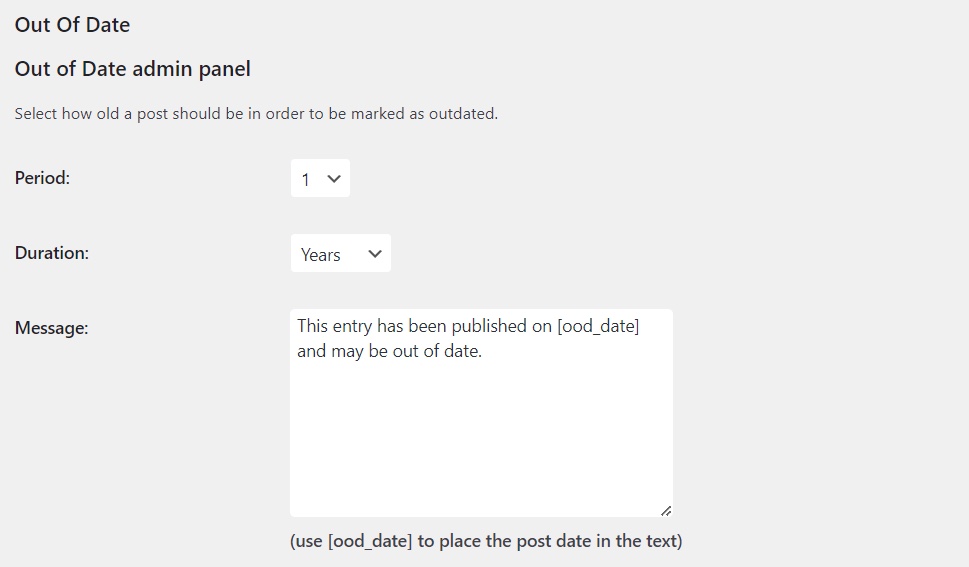
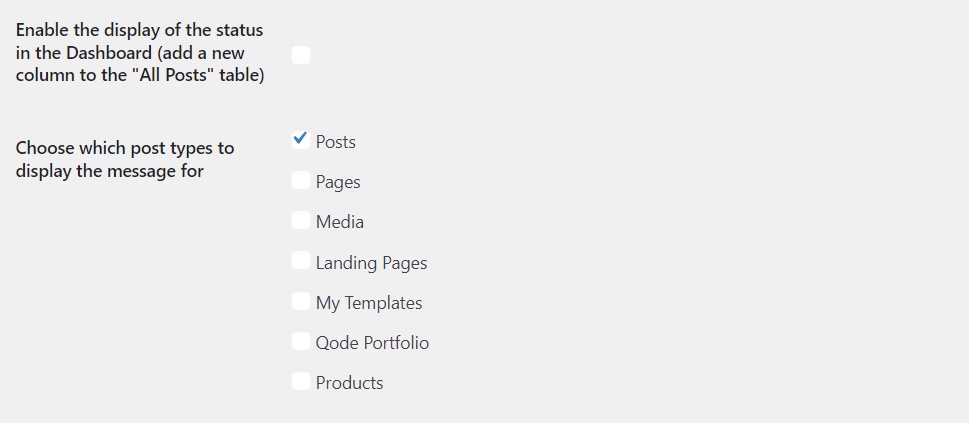
Daha sonra bunun tüm eski gönderilere (önceki adımda belirlediğiniz zaman aralığına girenler) uygulanmasını isteyip istemediğinize karar verebilirsiniz. Mesajın arka uçta da görüntülenmesini isteyip istemediğinizi de ayarlayabilirsiniz.
Varsayılan ayar, mesajı yalnızca gönderilere uygulamaktır. Fakat bunu diğer biçimlere de (sayfalarınız, medyanız, ürünleriniz vb.) uygulanacak şekilde ayarlayabilirsiniz.
Son olarak mesajınızın nasıl görünmesini istediğinizi ayarlayabilirsiniz. Konumu (içeriğin üstü veya altı; varsayılan değer üsttür) ve ayrıca mesaj kutusunun ve metnin rengini belirleyebilirsiniz.
CSS konusunda bilginiz varsa, özel CSS değerlerinizi buraya ekleyebilirsiniz.
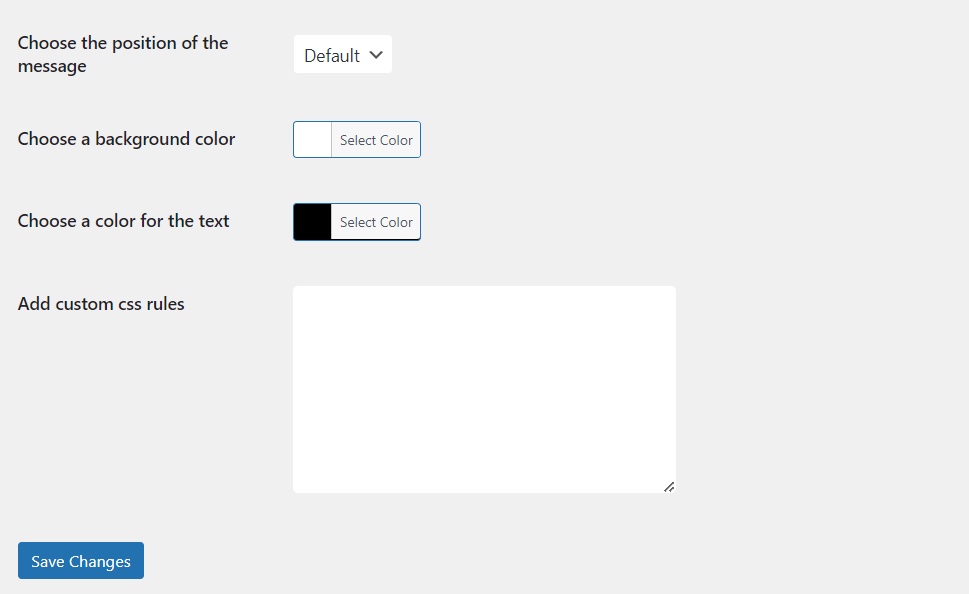
Hepsini ayarlamayı bitirdikten sonra Değişiklikleri Kaydet’e basmayı unutmayın.
Konunun Özeti
Gördüğümüz gibi, doğru eklentilerin yardımıyla ziyaretçilerinize eski içeriğiniz hakkında bilgi vermek 1-2-3 kadar kolaydır. Bugün bir içeriğin tam olarak yeni olmadığını belirtmek için iki farklı yöntem gördük. Artık web siteniz için hangisinin daha iyi çalıştığını bulmak size kalmış – “Son Değiştirme Tarihi” veya “Eski Gönderi” mesajı görüntüleniyor. Oradan, konfigürasyonlarda biraz ince ayar yaparak, eklentiler tüm işi sizin için yapacak!