


Web sitenizin hızını ve genel kullanıcı deneyimini geliştirmek için oldukça hızlı ve kolay bir şekilde yapabileceğiniz bir şey olsaydı, büyük olasılıkla bunu yapardınız: herhangi bir olumsuz yanı yok. Pekala, size web sitenizin bir işlevini nasıl geliştireceğinizi göstermek üzereyiz: RSS yayınlarınız.
Az sayıda kullanıcıya hitap etseler de, RSS beslemeleri WordPress’in varsayılan bir özelliğidir, bu nedenle RSS kullanan ziyaretçilerinize onları önemsediğinizi göstermek için yapmanız gereken tek şey biraz ayar yapmaktır. Bu yazıda, web siteniz için WordPress RSS beslemesini optimize etmekten bahsedeceğiz. Fakat RSS beslemeleri nelerdir? Amaçları nedir? Kanlı ayrıntılara girmeden önce, temel konulara değinmek istiyoruz.
İşte hakkında konuşacağımız şey:
-
RSS Beslemesi Nedir ve Neden Optimize Edilir?
-
Tüm Gönderi Yerine Bir Gönderi Özeti Göster
-
Besleme Metninden Önce ve Sonra Ekleme
-
Öne Çıkan Resimleri Dahil Et
-
Gönderi Başlıklarına Kategori Adı Ekleyin
-
Etiketlere veya Kategorilere Özel Metin Ekleyin
-
Kullanıcıların Kategorilere ve Özel Beslemelere Abone Olmasına İzin Ver
-
İçeriğin Kazınmasını Önlemek İçin Adımlar Atın
-
RSS Beslemesinden Gecikmeli Gönderiler
-
Ziyaretçilerin RSS Beslemelerine E-postayla Abone Olmalarına İzin Ver
-
Sosyal Paylaşım Düğmeleri Ekleyin
-
RSS Besleme Hatalarını Düzenli Olarak Düzeltin
RSS Beslemesi Nedir ve Neden Optimize Edilir?
RSS, Really Simply Syndication’ın kısaltmasıdır ve özünde bir içerik dağıtım şeklidir. Teknik olarak beslemeye erişmek için haber toplayıcı adı verilen özel bir yazılıma sahip olmanız gerekir. Fakat bunların çoğu çok basittir. Kullanıcı, istediği kadar çok veya az sayıda web sitesine abone olur ve tüm güncellemeleri toplanır ve okuyucularında görüntülenir.
Bir RSS beslemesi oluşturmak için bir XML dosyasına ihtiyacınız vardır. XML dosyaları, RSS okuyucularının içeriğinizi kullanıcılarına sunmak için kullandıkları yapılandırılmış gönderi verileridir. Web siteniz için bir XML dosyası oluşturmak için herhangi bir şey yapmanıza gerek yoktur – WordPress hepsini otomatik olarak yapar. URL’nize /feed ekleyerek bulabilirsiniz. Örneğin WordPress Dergisi için XML dosyasının URL’si şudur:
https://hikmetdokumaci.com/blog/feed/
Kullanıcılar bağlantıyı okuyucularına yapıştırır ve okuyucu güncellemeleri otomatik olarak kontrol eder.
Neden WordPress RSS akışını optimize etmeniz gerektiğine gelince, birkaç iyi neden var. Bahsettiklerimizin dışında (hız ve UX), ayrıca içerik kazımaya karşı daha iyi koruma elde edersiniz, online itibarınızı artırır, SERP’lerde daha iyi sıralanır ve web sitenize daha fazla trafik gelir. Dezavantajı yoktur. Fakat biraz zaman ve çaba gerektirir.
Tüm Gönderi Yerine Bir Gönderi Özeti Göster
RSS beslemeniz, içeriğinizle ilgilenen kişilerin web sitenizi ziyaret etme ihtiyacını tamamen ortadan kaldırarak makalenin tamamını gösteriyor olabilir. RSS beslemenizi bir özet gösterecek şekilde ayarlamak bu sorunu çözer.
Bunu yapmak için, WordPress web sitenizde Ayarlar/Okuma bölümüne gidin.
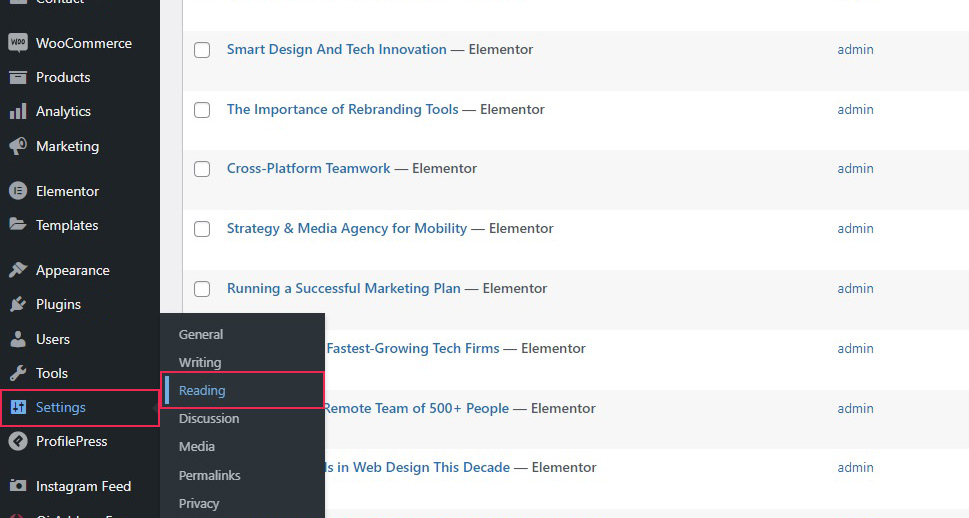
Bir akıştaki her gönderi için dahil et radyo düğmesini bulun ve bir Alıntı gösterecek şekilde ayarlayın. Değişiklikleri Kaydet düğmesine tıklayın.
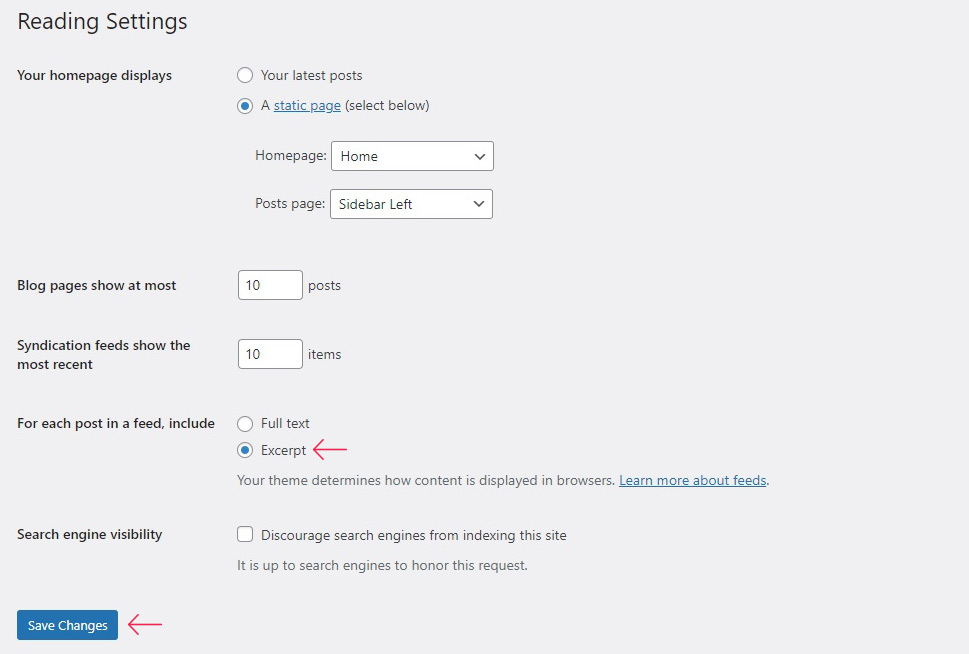
Şimdi, haber toplama kullanıcılarının ilgilerini çeken her makalenin tüm metnini okumak istiyorlarsa web sitenizi ziyaret etmeleri gerekecek.
Besleme Metninden Önce ve Sonra Ekleme
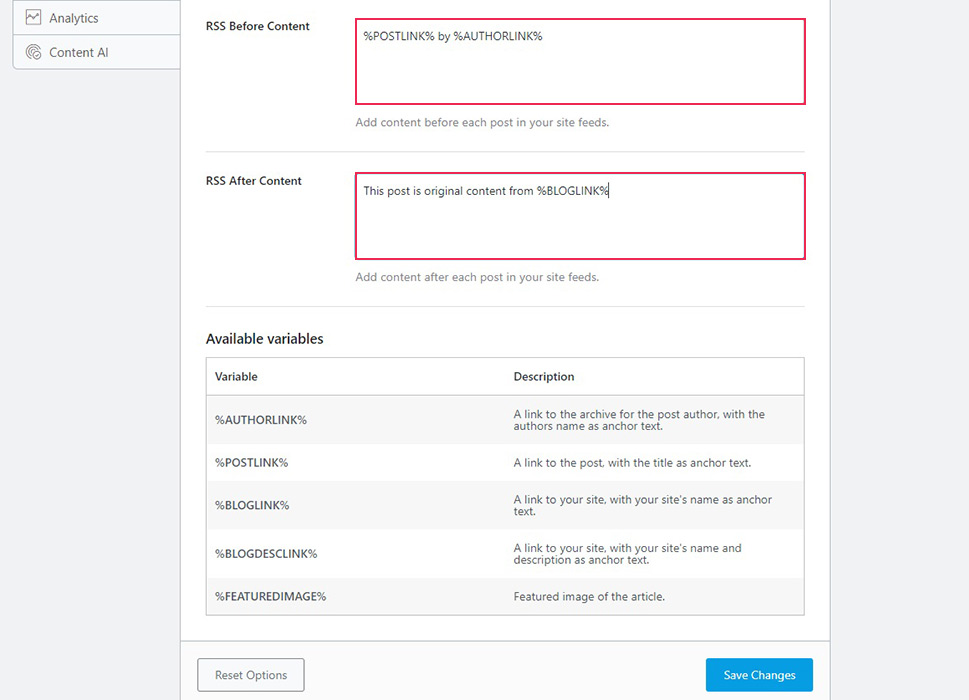
Besleme metninin öncesi ve sonrası ile makalelerinize tanıtım yazısı ekleme şansınız olur. Bir okuyucu ne kadar çok bilgiye sahip olursa, içeriğinizle ilgilenip ilgilenmediklerini bilme olasılıkları o kadar artar. SEO eklentiniz muhtemelen gerekli işlevselliği içerir. Tercih ettiğimiz SEO eklentisi Rank Math’dır ve bu gösteride onu kullanacağız.
Eklentiyi kurup etkinleştirdikten sonra, eklentiden tam olarak yararlanacak şekilde yapılandırmanız gerekecek. Fakat bu, bu makalenin kapsamı dışındadır. Öncesi ve sonrası besleme metinlerini ayarlamak için, WordPress kontrol panelinizden Rank Math/General Settings’e gidin.
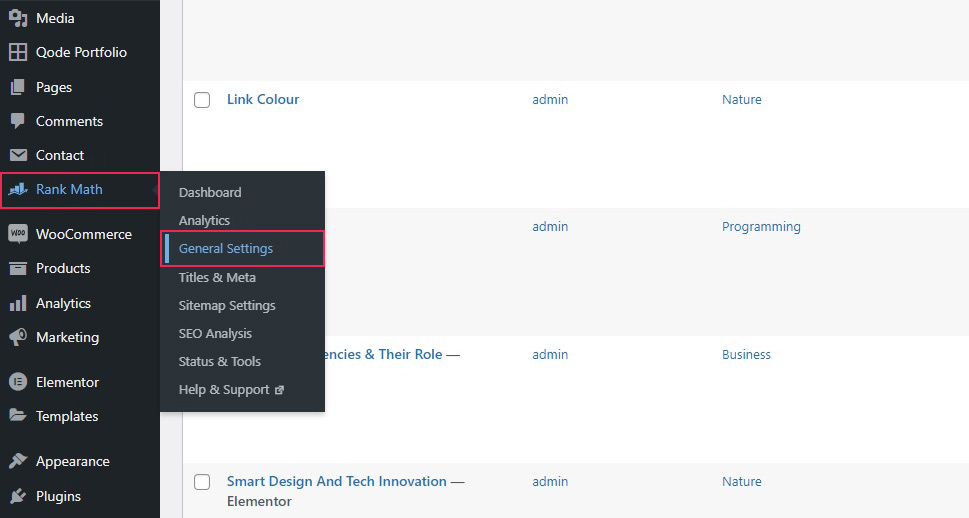
Oradayken, Diğerleri sekmesini tıklayın.
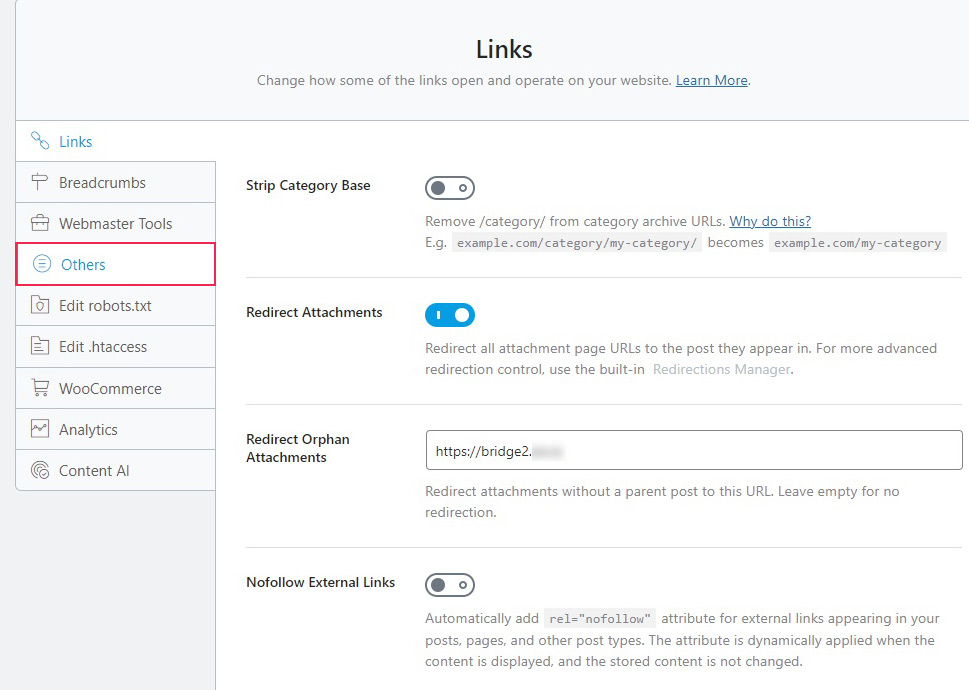
Burada, İçerikten Önce RSS ve İçerikten Sonra RSS metnini düzenleyebilir ve tabloda özetlenen değişkenleri ekleyebilirsiniz. Her şeyden memnun olduğunuzda, Değişiklikleri Kaydet düğmesini tıklayın.
Öne Çıkan Resimleri Dahil Et
Öne çıkan resimler varsayılan olarak RSS beslemenize eklenmez. WordPress web sitenize bazı özel kodlar ekleyerek, makalenin ana gövdesinde görünmeseler bile RSS beslemelerinize ekleyebilirsiniz. .functions.php dosyanıza eklemeniz gereken kod şudur:
function rss_featured_image($content) {
global $post;
if(has_post_thumbnail($post->ID)) {
$content="<div>" . get_the_post_thumbnail($post->ID) .
'</div>' . get_the_content();
}
return $content;
}
add_filter('the_excerpt_rss', 'rss_featured_image');
add_filter('the_content_feed', 'rss_featured_image');
functions.php dosyanızı değiştirmenin riskli olabileceğini ve her zaman bir alt tema veya snippet eklentisi kullanmanız gerektiğini unutmayın.
Gönderi Başlıklarına Kategori Adı Ekleyin
Ziyaretçileriniz için gönderinin ne hakkında olduğunu daha net hale getirmek istiyorsanız, RSS beslemelerinizin gönderi başlıklarını ait oldukları kategoriyle tamamlayabilirsiniz. Gönderi başlığına bir kategori adı eklemek için, bu kodu yukarıda açıklandığı gibi functions.php dosyanıza eklemeniz gerekir:
function rss_title_category($content) {
$post_category = "";
foreach((get_the_category()) as $cat) {
$post_category .= ' ('.$cat->cat_name . ')';
}
$content = $content.$post_category;
return $content;
}
add_filter('the_title_rss', 'rss_title_category');
Bu kod, bir gönderinin ait olduğu tüm kategorileri başlığın yanında parantez içinde gösterecektir. Örneğin bir yemek blogu yayınlıyorsanız, yemek tarifi gönderisinin başlığı şuna benzer:
Boeuf Bourgignon (Şebeke)(Et Yemekleri)(Fransız)
Etiketlere veya Kategorilere Özel Metin Ekleyin
RSS beslemesi takipçilerinize daha fazla bilgi sağlamak istiyorsanız, belirli bir etiket veya kategori içeren bir öğeye daha fazla metin ekleyebilirsiniz.
Örneğin bir haber sitesi işlettiğinizi ve devam eden bir seçim olduğunu varsayalım. Aşağıdaki kodu functions.php dosyanıza eklerseniz:
function rss_taxonomies($content) {
if( is_feed() ){
if ( has_term( array( 'politics', 'elections_2021' ), 'post_tag' ) ) {
$content = $content."<br /><br />Read the latest on the 2021 election!";
}
}
return $content;
}
add_filter('the_excerpt_rss', 'rss_taxonomies');
add_filter('the_content', 'rss_taxonomies');
siyaset veya seçimler_2021 etiketine sahip herhangi bir gönderi aynı zamanda “2021 seçimleriyle ilgili son gelişmeleri okuyun” mesajını gösterecek ve böylece okuyucularınızı gönderinin devam eden siyasi süreçle ilgili olduğu konusunda bilgilendirecektir. Bu söylemeye gerek yok. Fakat belirtilen etiketler yoksa kod hiçbir şey yapmayacaktır.
Bu yöntemi kategoriler için kullanıyorsanız, yukarıdaki kodda post_tag’i kategori ile değiştirmeniz yeterlidir. Hatta kodun 3. satırındaki ilgili etiketleri (veya kategorileri) ve 4. satırdaki mesajı kendi etiketlerinizle değiştirdiğinizden emin olun.
Kullanıcıların Kategorilere ve Özel Beslemelere Abone Olmasına İzin Ver
Web sitenizin tüm ziyaretçileri, web sitenizin tüm içeriğiyle ilgilenmeyecektir. İçeriğinizi taksonomilere göre düzenlemenin devreye girdiği yer burasıdır. Web sitenizde bir kategori beslemesini, web sitesinin genel RSS beslemesini bulacağınız şekilde bulabilirsiniz: kategori URL’sine /feed ekleyerek. Bu durum örneğin, WordPress Dergisi’nin “Tasarım” kategorisi için RSS besleme bağlantısıdır:
https://hikmetdokumaci.com/blog/category/design/feed
Kategori tabanlı RSS beslemelerine abonelikleri kolaylaştırmak için kolay çözümler de vardır ve isterseniz özel RSS beslemeleri bile oluşturabilirsiniz.
İçeriğin Kazınmasını Önlemek İçin Adımlar Atın
İçerik kazıma, kötü aktörler tarafından temel olarak içeriğinizi çalmak ve kendilerininmiş gibi sunmak için kullanılan bir tekniktir. Yaptığınız işlerin hiçbirini yapmadan veya bunun için size herhangi bir para ödemeden birileri içeriğinizi kullanmakla kalmaz, kazınmış içerik de ziyaretler için kendi içeriğinizle rekabet eder. Kazıma ayrıca yanlış sayfa görünümleri oluşturur ve web sitenizi yavaşlatabilir.
Web sitenizi içerik kazımaya karşı korumak için kullanabileceğiniz pek çok teknik vardır: o kadar çok teknik vardır ki, kendileri için bir makaleyi hak ederler.
RSS Beslemesinden Gecikmeli Gönderiler
Gönderilerin RSS akışınızda görünmesini geciktirmek, arama motorlarına içeriğinizin orijinal sürüm olduğundan emin olmak için içeriğinizi dizine ekleme zamanı verecektir. Bu durum bir gönderiyi yayınladıktan hemen sonra hızlı bir düzenleme (örneğin yazım hataları için) yapmak istemeniz durumunda gönderilerinizin intihal gibi görünmesini engelleyerek içerik kazıyıcıları caydırır.
RSS akışındaki gönderileri geciktirmek için web sitenize aşağıdaki kodu ekleyin:
function publish_later_on_feed($where) {
global $wpdb;
if ( is_feed() ) {
$time = gmdate('Y-m-d H:i:s');
$delay = '15';
$interval="MINUTE";
$where .= " AND TIMESTAMPDIFF($interval, $wpdb->posts.post_date_gmt, '$time') > $delay ";
}
return $where;
}
add_filter('posts_where', 'publish_later_on_feed');
Yukarıdaki kod, bir gönderinin RSS akışınızda görünmesini 15 dakika geciktirir. Satırdaki 15’i bir tamsayı dakika ile değiştirerek değiştirebilirsiniz:
$wait="15"
Ziyaretçilerin RSS Beslemelerine E-postayla Abone Olmalarına İzin Ver
Onlarca yıldır var olmalarına rağmen, RSS yayınlarının modası biraz geçti. Ve pek çok anlık mesajlaşma uygulaması sayesinde e-posta da öyle. Fakat televizyonun radyo yıldızını öldürmediğinden ne kadar eminsek, e-posta da hâlâ orada ve bir amacı var. Şimdi, birçok kişi RSS haber toplayıcılarını kullanırken, çoğu kullanmaz. Fakat e-posta kullanmayan birini bulmakta zorlanacaksınız. Mailchimp kullanarak bir e-posta bülteni başlatmaktan bahsetmiştik. Fakat bunu bir e-posta RSS beslemesi oluşturmak için de kullanabilirsiniz.
Sosyal Paylaşım Düğmeleri Ekleyin
Beğenin ya da beğenmeyin, sosyal ağlar, kaç kişinin yeni içerik bulduğunu ve insanların sosyal profillerini düzenlemek için çok zaman harcadıklarını gösterir. RSS beslemenize sosyal düğmeler eklemek, onlar için bunu kolaylaştıracak ve yalnızca web siteniz için daha geniş bir sosyal erişimle sonuçlanabilir.
Bunu yapmak için aşağıdaki kodu web sitenize eklemeniz gerekir:
function social_add($content) {
if(is_feed()) {
$encoded_permalink = urlencode(get_permalink());
$title = get_the_title();
$content .= '<p>
<a href="http://www.facebook.com/sharer/sharer.php?u=' . $encoded_permalink . '" title="Share this on Facebook"><img src="ICON URL" title="Share this on Facebook" alt="Share this on Facebook" width="64px" height="64px" /></a>
<a href="http://www.twitter.com/share?&text=". $title . "&url=" . $encoded_permalink . "" title="Share this on Twitter"><img src="ICON URL" title="Share this on Twitter" alt="Share this on Twitter" width="64px" height="64px" /></a>
</p>';
}
return $content;
}
add_filter('the_excerpt_rss', 'social_add');
add_filter('the_content', 'social_add');
ICON URL yer tutucularını uygun simge dosyası URL’leriyle değiştirdiğinizden emin olun.
RSS Besleme Hatalarını Düzenli Olarak Düzeltin
Bunu söylemeye gerek yok ama yineleyeceğiz: her zaman RSS yayın hatalarını test edin ve düzeltin. Hatalı bir web sitesi bir UX kabusudur ve ortaya çıkabilecek hataları düzeltmeye her zaman özen göstermelisiniz. Aynısı, WordPress web sitenizin varsayılan bir işlevi oldukları için RSS beslemeleri için de geçerlidir.
Konu Özeti
Gördüğünüz gibi, RSS beslemesi abonelerinizin deneyimini iyileştirmenin birçok yolu var. Bazılarının uygulanması kolaydır, bazılarının kurulumu biraz çaba gerektirebilir. Fakat hepsinde önemli bir ortak nokta vardır: her biri kullanışlıdır. Web sitenizin ziyaretçilerinin çoğunun RSS beslemesi kullanıcıları olduğunu biliyorsanız, RSS beslemenizi optimize etmek bir öncelik olmalıdır. Küçük bir azınlık olsalar bile, biraz çabayla ve hiç para harcamadan onlar ve kendiniz için hala çok şey yapabilirsiniz.