


Bir tabirle vergiler hayatta kaçınılmaz olan iki şeyden biridir. Vergilerden kaçmaya çalışmak genellikle iyi sonuçlanmaz, bu yüzden bunları zamanında düşünmek daha iyidir. WordPress ile bir online mağaza açmayı düşünüyorsanız, vergi sorumluluklarını kontrol etmek yalnızca ilk adım olacaktır. İkincisi, bunları iş akışınıza mümkün olan en az kesintiye uğratacak şekilde eklemenin bir yolunu bulmak olacaktır.
WordPress online mağazalarını güçlendirmek için WooCommerce kullanan kişiler için platform, WooCommerce muhasebenizin bir parçası olarak vergilerle ilgilenmeniz için size birkaç seçenek sunar. Bu makalede, yerel seçeneği kullanarak WooCommerce vergi ayarlarında size rehberlik edeceğiz.
Şunları ele alacağız:
-
WooCommerce’de Vergileri Nasıl Ele Almak İstediğinizi Seçme
-
Manuel Vergi Kurulumunu Başlatma
-
WooCommerce Vergi Seçeneklerine Dalmak
-
Vergi Sınıfları Oluşturma
WooCommerce’de Vergileri Nasıl Ele Almak İstediğinizi Seçme
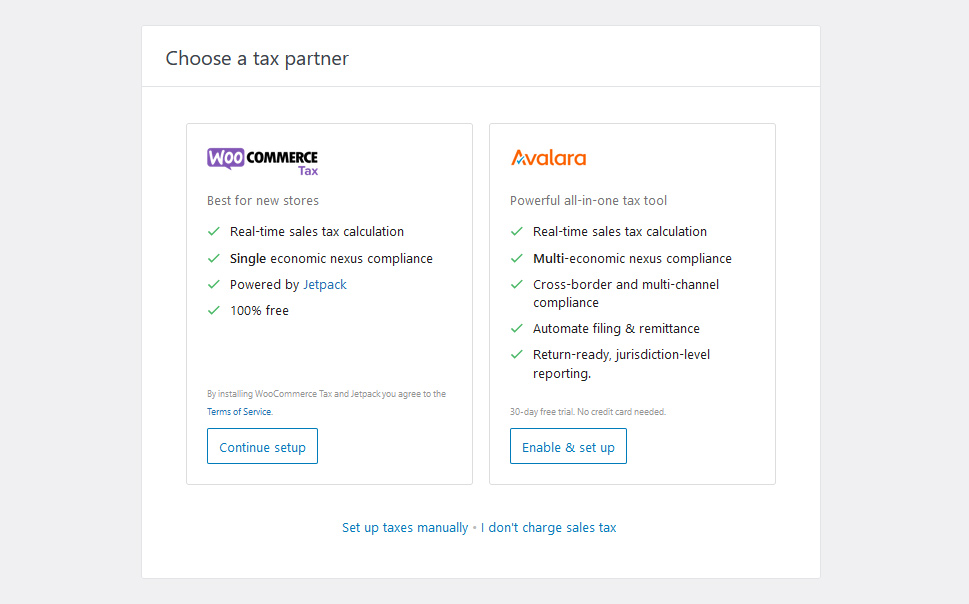
WooCommerce, onunla vergi ayarlama konusunda size birkaç seçenek sunacaktır. Seçenekler, WooCommerce > Ana Sayfa’ya gittiğinizde ve Vergi ayarla istemini seçtiğinizde kullanılabilir olacaktır. Sahip olacağınız dört seçenek şunlardır:
-
WooCommerce’in vergi uzantısını kullanın,
-
Avalara’nın vergi hizmeti için otuz günlük bir deneme başlatın,
-
Vergileri manuel olarak ayarlayın,
-
Satış vergisi almadığınız için vergi ayarlamaktan vazgeçin.
Bir vergi ortağı seçmek, süreci otomatikleştirecektir. Fakat vergi otomasyonunun tüm ülke ve bölgelerde kullanılamadığını unutmayın. Mağazanız bunlardan birinde bulunuyorsa vergileri manuel olarak ayarlamanız gerekir.
Manuel Vergi Kurulumunu Başlatma
Eklentinin kurulumu sırasında vergilendirmeyle ilgili herhangi bir seçim yapmayı atlarsanız fark edeceğiniz ilk şey, kutunun dışında herhangi bir vergi seçeneğinin olmamasıdır. Vergiler, WooCommerce’de ayrıca etkinleştirilir. Bunlara erişmek için WooCommerce > Ayarlar > Genel’e gidin ve Genel Seçenekler altında Vergi oranlarını ve hesaplamaları etkinleştir’in yanındaki kutuyu işaretlediğinizden emin olun.
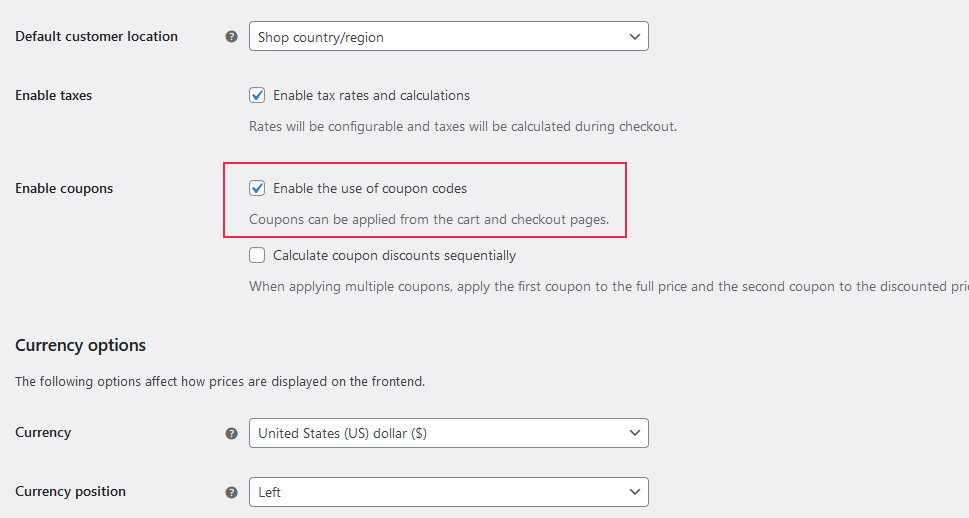
Vergi oranlarını ve hesaplamaları etkinleştirdikten sonra, ürünler ve kargo kartları arasındaki ayarlarda yeni bir kart görünecektir. Vergi seçeneklerini ve oranlarını manuel olarak ayarlayabileceğiniz yer burasıdır. Bir saniye içinde WooCommerce > Ayarlar > Vergi’de oraya gideceğiz.
Bunu yapmadan önce, belirlediğiniz mağaza adresi seçeneklerinin, aldığınız vergi ve nakliye ücretlerinde rol oynayabileceğini hatırlatmak önemlidir.
WooCommerce Vergi Seçeneklerine Dalmak
WooCommerce > Ayarlar > Vergi altında, Vergi seçeneklerinin yanı sıra fiyatlara atıfta bulunan diğer birkaç yeri de seçebilirsiniz – Standart fiyatlar, İndirimli oranlar ve Sıfır oranlar. Şimdilik, Vergi seçeneklerine bağlı kalacağız ve bunları tek tek inceleyeceğiz.
Vergili Girilen Fiyatlar
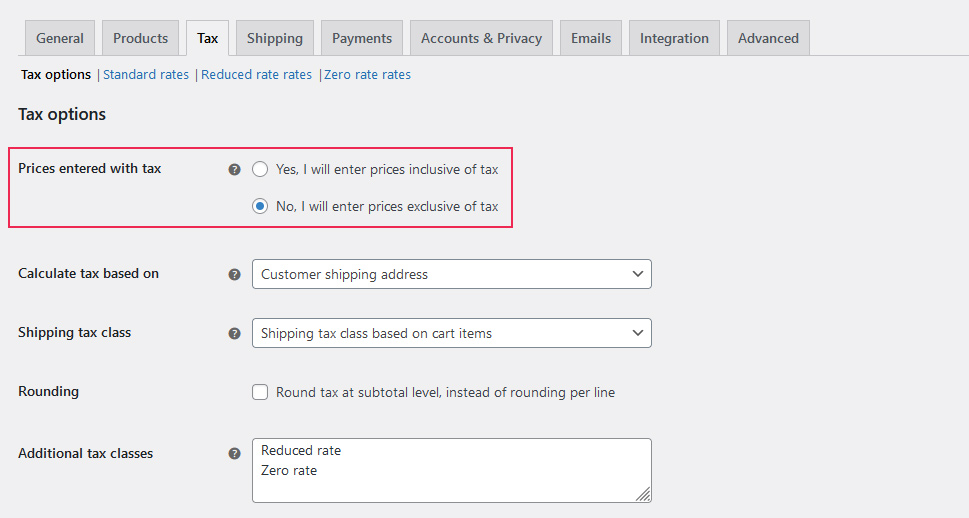
Göreceğiniz ilk vergi seçeneği, Vergi ile girilen Fiyatlar’dır. Ürünleriniz için gireceğiniz fiyatlara vergi dahil veya hariç olarak seçim yapmanızı sağlar.
İçerirlerse koyduğunuz fiyat vergi verdiğiniz kişilere gösterilecektir. Muaf olanlar – örneğin ülkenizin dışındaysa – belirlediğiniz fiyattan daha sonra belirleyeceğiniz vergi oranı düşecektir.
Vergileri WooCommerce’e girdiğiniz fiyatlardan hariç tutmayı seçerseniz, belirlediğiniz kurallara göre uygun olduğunda ödeme sırasında vergiler uygulanacaktır. Daha sonra değiştirmeye karar verirseniz eski ürünlerin güncellenmeyeceğini unutmayın.
Şuna Göre Vergi Hesapla
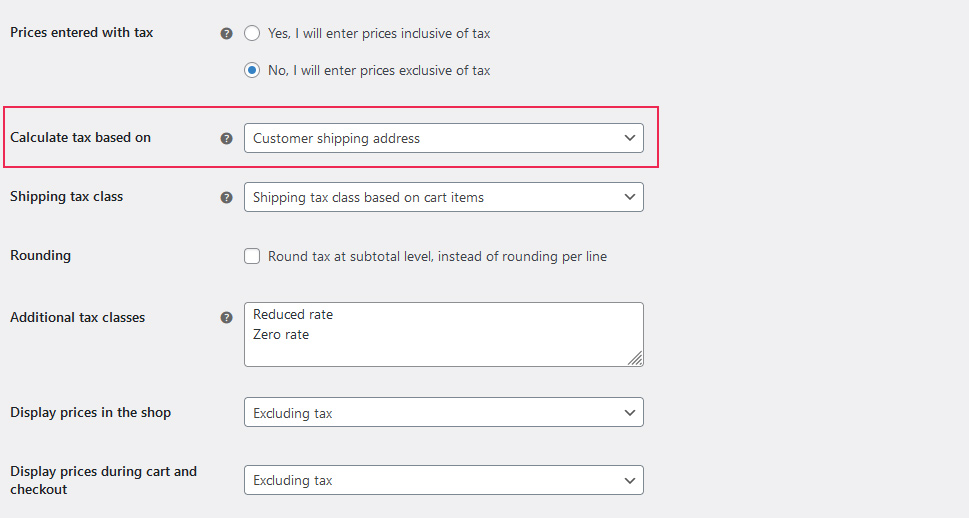
Vergiyi şuna göre hesapla seçenekleri, WooCommerce’in vergi oranını hesaplamak için hangi adresi kullanmasını istediğinizi seçmenize olanak tanır. Emrinizde üç seçeneğiniz vardır – müşterinin teslimat adresi, fatura adresi ve sizin mağaza adresiniz.
Nakliye Vergisi Sınıfı
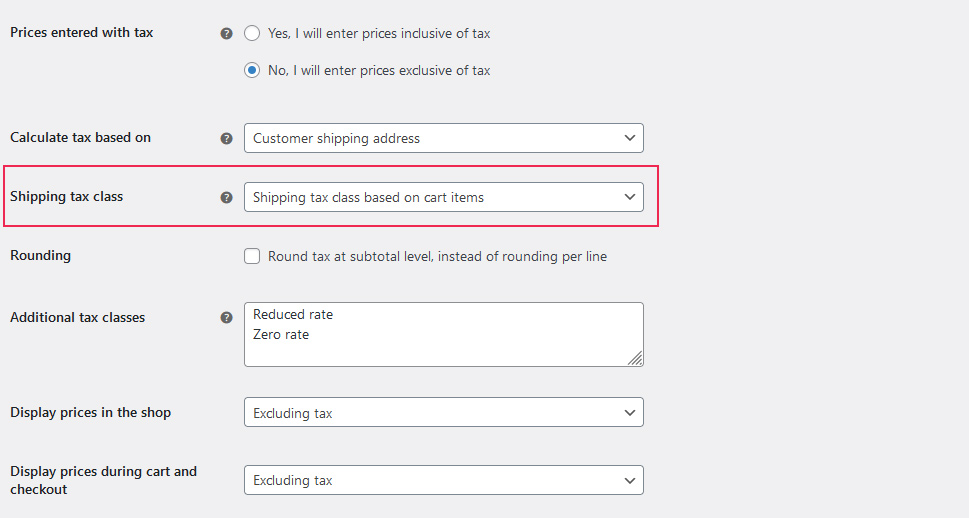
Kargo vergisi, sepetinizdeki ürünlere göre belirlenebilir veya diğer kurallara göre, ek vergi sınıfları olarak tanımlamanız gerekir. Bu seçenekte, kargo vergisi sınıfının sepetinizdeki ürünlerden devralınmasını mı yoksa tüm ürünler için bir nakliye vergisi sınıfı mı belirlemek istediğinizi seçebilirsiniz.
yuvarlama
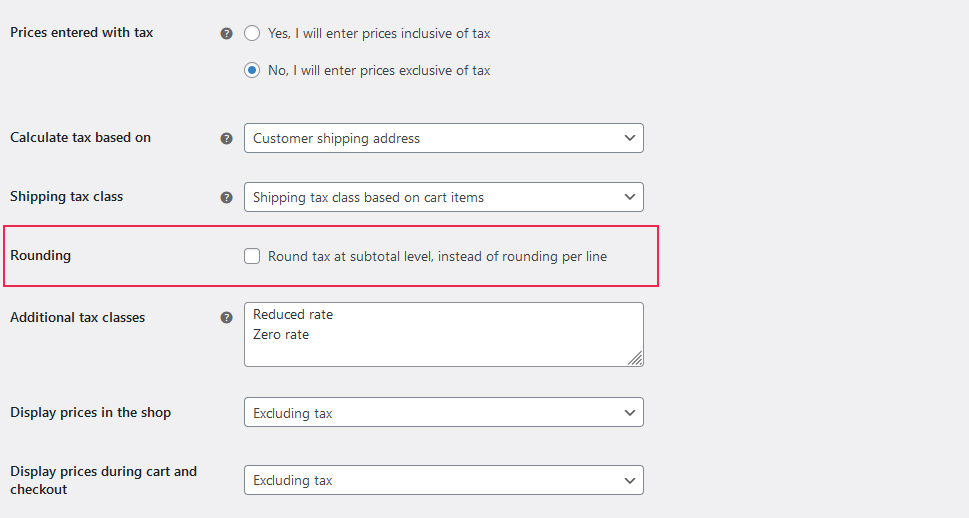
Yapılması gereken bir yuvarlama varsa bu geçiş, yuvarlamanın nerede olmasını istediğinizi seçmenize olanak tanır. İşaretlemeden bırakın, yuvarlama satır başına gerçekleşir. Kontrol edin ve vergi ara toplam düzeyinde yuvarlanacaktır.
Ek Vergi Sınıfları
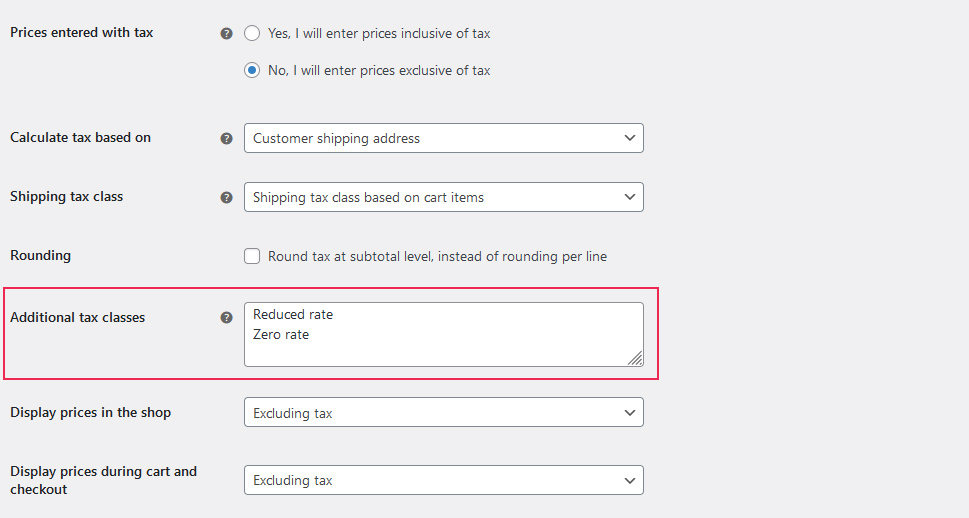
Bu ayarla, Vergi sayfasının üst kısmındaki menüde vergi seçeneklerinin yanında görünen vergi sınıflarını oluşturabilirsiniz. Standart vergi oranı varsayılan olarak vardır. WooCommerce, İndirimli ve Sıfır oranlarıyla birlikte gelir. Fakat bunları silebilir ve istediğiniz şekilde adlandırdığınız sınıflar oluşturabilirsiniz – bunu sınıfları ayarlamadan önce yapmanız yeterlidir. Bunu birazdan ele alacağız.
Ek vergi sınıfları oluşturmak, ürünlerinize kaç vergi uygulamak istediğinizi kontrol etmenin kullanışlı bir yoludur. Bir vergi oranının standarttan sapabileceği herhangi bir sebep varsa, bunun için ek bir vergi oranı oluşturmayı düşünmelisiniz. Daha sonra mağazanıza ürün eklerken dilediğiniz vergi sınıfını mağazanıza atayabilirsiniz.
Fiyatları Görüntüle Seçenekleri
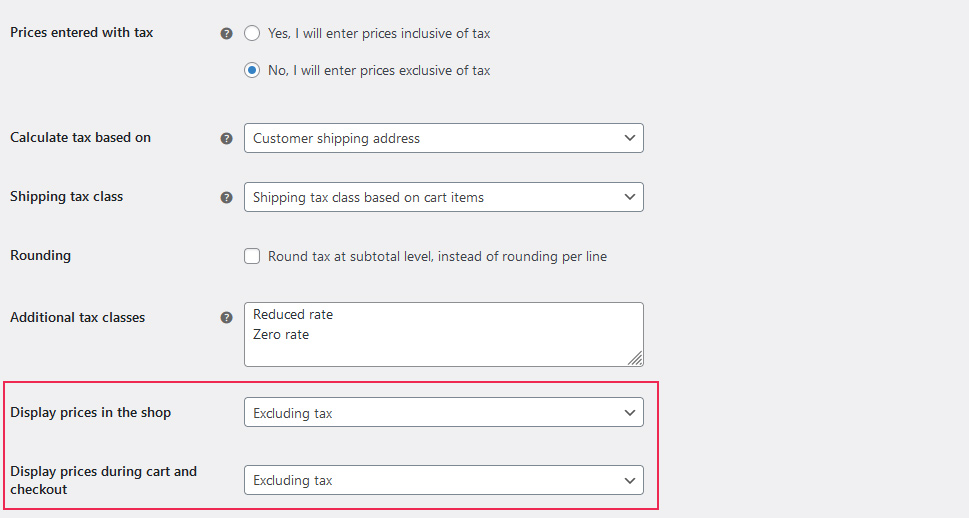
Aşağıdaki iki seçenek, fiyatlarınızın mağazada ve alışveriş sepetinde ve kasada ne zaman görüntülenmesini istediğinizi ayarlamanıza olanak tanır. Elinizin altındaki seçenekler, vergileri dahil etmek veya hariç tutmaktır.
WooCommerce, bu seçenekleri Vergi ile girilen Fiyatlar altında seçtiğinize göre ayarlamanızı önerir. Fiyatlara vergi dahilse, fiyatları vergi dahil olarak gösterecek şekilde ayarlayın ve bunun tersi de geçerlidir. WooCommerce bunu tavsiye eder, çünkü bunu yapmazsanız bir yuvarlama hatası oluşabilir.
Fiyat Görüntüleme Eki
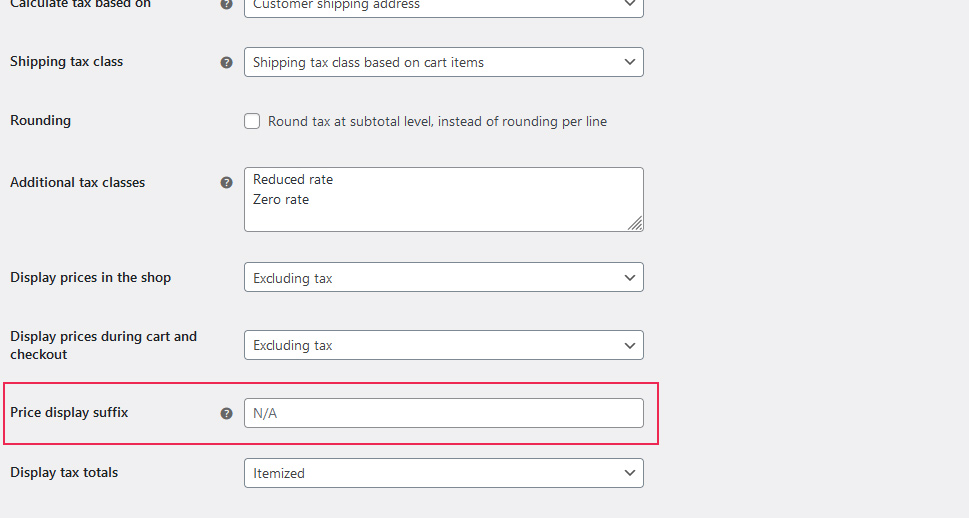
Bu seçenek, “dahil” gibi fiyatlarınızda görünecek kelimeleri seçmenizi sağlar. vergi.” Değişken ürünler için bu işlev kapalıdır.
Vergi Toplamlarını Görüntüle
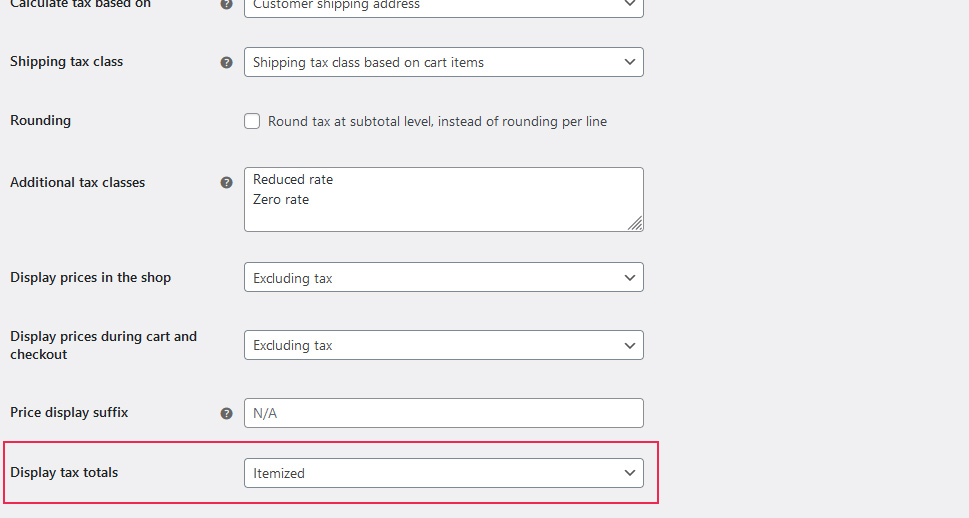
Son seçenek, vergi toplamlarını nasıl görüntülemek istediğinizi seçmenize olanak tanır – tek bir toplam veya maddeler halinde. Bu seçeneği ve geri kalan her şeyi beğeninize göre ayarladıktan sonra, Değişiklikleri Kaydet düğmesine tıklayın ve belirli vergi oranlarını belirlemek için devam edin.
Vergi Sınıfları Oluşturma
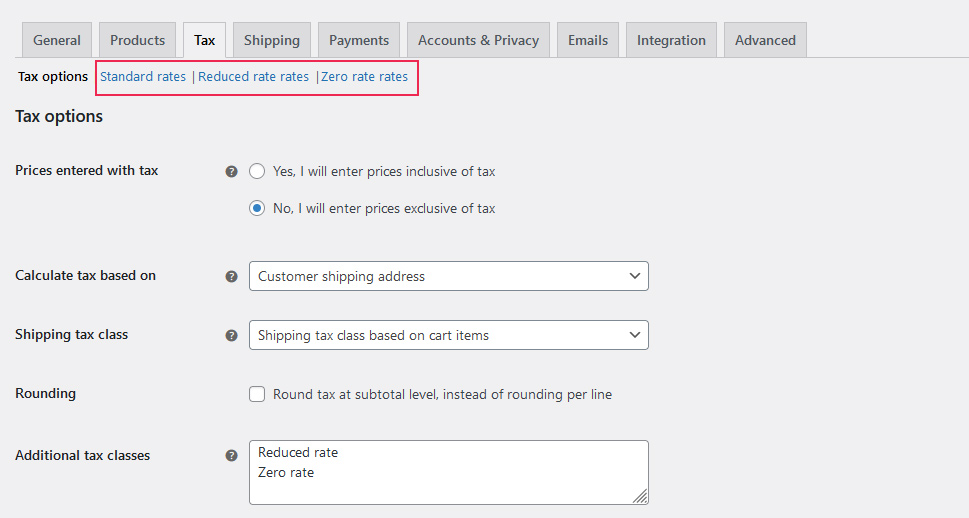
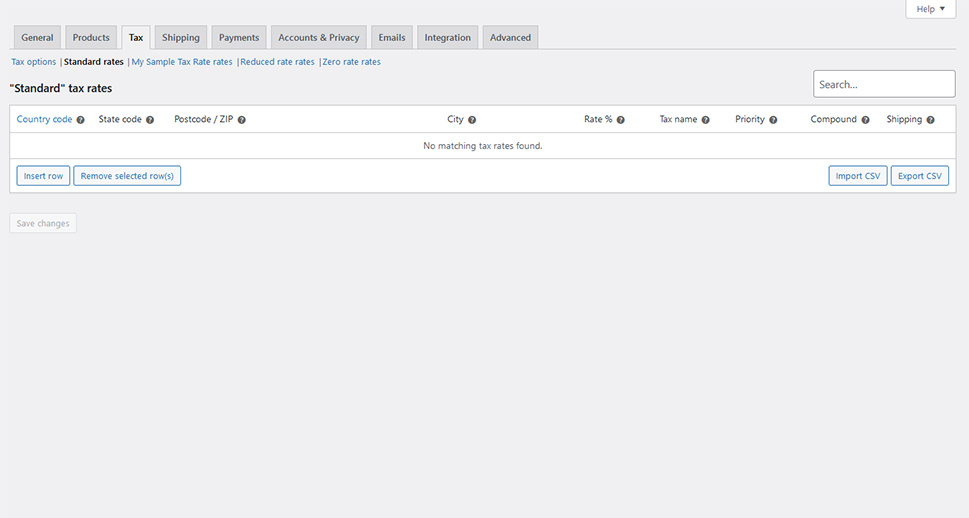
Vergi seçeneğinde oluşturduğunuz vergi sınıflarından birini düzenlemek istediğinizde sayfanın en üstüne gidin ve değiştirmek istediğiniz vergi sınıfını tıklayın. Burada ülke kodu, eyalet kodu, posta kodu veya ZIP, şehir, vergi oranı, vergi adı, öncelik, bileşik ve nakliye alanlarını içeren bir tablo bulacaksınız. Seçenekler, bir CSV dosyası aracılığıyla satır eklemenize, satırları silmenize ve vergi oranlarını dışa ve içe aktarmanıza olanak tanır.
Coğrafi Bilgilerin Doldurulması
Bu oranlar, seçtiğiniz ayarlara bağlı olarak birden fazla vaka için geçerli olabilir. Vergi o ülkeden alışveriş yapan kişilere uygulanacaksa, Ülke kodu altına “İngiltere” gibi iki haneli bir ülke kodu eklemeniz gerekir. Küresel bir vergi istiyorsanız, bu alanı boş bırakmanız yeterlidir. Eyalet kodu, ülke koduyla aynı şekilde çalışır.
Posta ve posta kodları altında, verginin uygulanacağı koşullar olarak posta ve posta kodlarını ekleyebilirsiniz. Yine alanı boş bırakmak, verginin tüm ZIP ve posta kodlarına uygulandığı anlamına gelir. Bu seçenekte aralıkları da kullanabilirsiniz. Şehirler için, noktalı virgülle ayırarak tek bir şehir veya birden fazla şehir ekleyebilir veya tüm şehirlere uygulamak için alanı boş bırakabilirsiniz.
Vergi Seçeneklerini Doldurma
Oran alanı, vergi oranını dört ondalık haneye kadar eklemenizi sağlar. Hangi vergi oranlarını uygulamanız gerektiğini öğrenmek için bir muhasebeci veya mali müşavir ile görüşmelisiniz. İsterseniz vergi oranlarını adlandırabilir ve önceliklerini belirleyebilirsiniz – bu, aynı alanı etkileyen birden fazla verginiz varsa yapmanız gereken bir şeydir.
Vergi oranının bileşik olup olmadığını seçin, yani diğer vergi oranlarının üzerinde uygulanır ve verginin nakliye için geçerli olup olmadığını belirlemek için son bir seçeneğiniz kalır. İşletmenizde ortaya çıkabilecek tüm vakaları kapsamak için işlemi ihtiyaç duyduğunuz kadar tekrarlayın. Yine, vergilerden ve gümrük vergilerinden anlayan birine danışmak en iyisi olacaktır çünkü bu, uğraşmak isteyeceğiniz bir şey değildir.
Konunun Özeti
Online mağazanızın defter tutması için ihtiyaç duyacağınız her şeyi düşünürken, uygun vergi tahsilatını ve muhasebeyi birinci önceliğiniz olarak belirlediğinizden emin olun. Bunu yapmamak, işletmeniz üzerinde ciddi bir olumsuz etkiye sahip olabilir ve her şeyi ayarlamak o kadar da zor olmak zorunda değildir.
WooCommerce vergi ayarlarıyla, eklemek istediğiniz çok fazla kural olması biraz sıkıcı olsa da, vergilendirme kuralları oluşturmak kolaydır. Yine de, WooCommerce kullanmak isteyen herkesin kullanabileceği ücretsiz bir seçenektir, ayrıca iyi çalışır ve iyi belgelenmiştir.