


Günümüzde, web sitenizin ve tüm sayfalarının mobil cihazlarda iyi görünmesini sağlamak son derece önemlidir. Web sitelerine mobil cihazlardan göz atan kullanıcı sayısı her geçen gün artıyor ve bu nedenle mobil uyumlu tasarım, Google için en üst sıralarda yer alan faktörler arasında yer alıyor. Bu yüzden SEO stratejinizden en iyi şekilde yararlanmak için, WordPress sitenizin mobil sürümünün mükemmel göründüğünü görmelisiniz. Fakat tüm bunları mümkün kılmak için önce web sitenizin mobil sürümünü masaüstünde görüntülemenin bir yolunu bulmanız gerekir.
Neyse ki, sitenizin bir mobil cihazdan görüntülendiğinde nasıl göründüğünü kontrol edebileceğiniz birçok farklı yol var ve bu sefer hepsini listeleyeceğiz. Bu yöntemlerden bazıları herhangi bir web sitesi platformu için evrensel olacaktır. Fakat WordPress destekli bir siteniz varsa ve web sitesinde çalışırken sayfalarınızı test etmek istiyorsanız bunu yapmanın yollarını da dahil edeceğiz. Web sitenizin mobil sürümünü görüntülemek için size aşağıdaki yöntemleri gösterdiğimizden, okumaya devam ettiğinizden emin olun:
-
Tarayıcınızın Öğe İnceleme Aracını Kullanma
-
Online Öykünücü Aracı Kullanma
-
WordPress Sayfa/Gönderi Önizlemesini Kullanma
-
WordPress Özelleştiriciyi Kullanma
Tarayıcınızın Öğe İnceleme Aracını Kullanarak Web Sitenizin Mobil Versiyonunu Görüntüleyin
Sitenizin mobil sürümünü görüntülemek için tarayıcınızla birlikte gelen geliştirici araçlarını kullanmanız yeterlidir. Tanınmış tarayıcıların çoğu (Google Chrome, Safari, Firefox, Microsoft Edge ve diğerleri gibi), sitenizin mobil cihazlarda ve diğer cihazlarda nasıl göründüğünü görmenizi sağlar. Tabii ki buna tabletler, dizüstü bilgisayarlar vb. de dahildir.
Örneğimiz için Chrome’u ve Elemanı İncele aracını kullanacağız. Fakat arayüzdeki ufak bir farklılık dışında sitenizin mobil versiyonunu görüntüleme seçeneklerinin benzer olacağını unutmamalısınız.
Tarayıcınızın İnceleme aracına erişmek için, sayfanızı sağ tıklayıp İncele’ye tıklamanız yeterlidir.
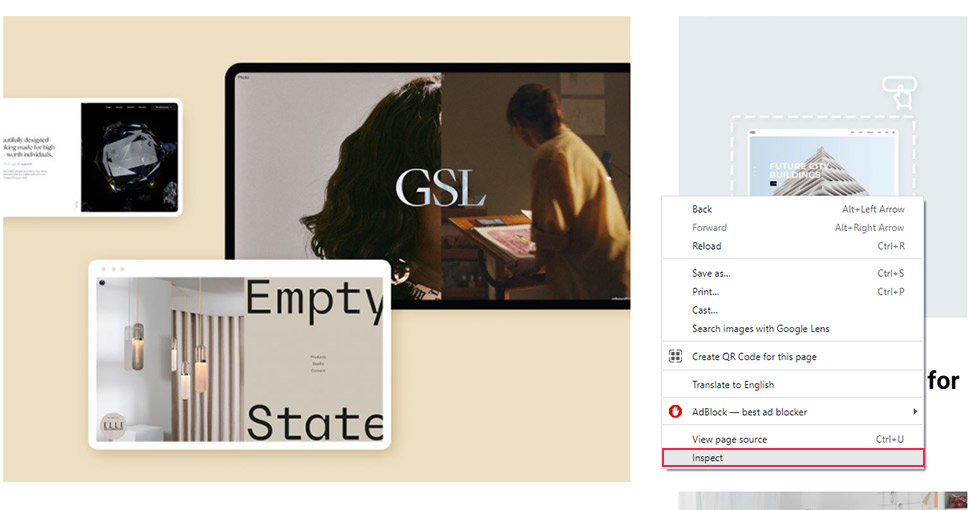
Bu durum size farklı sayfa öğelerini gösteren yeni bir ekran açacaktır. Şimdi yapmanız gereken Cihaz Araç Çubuğunu Değiştir düğmesini (telefon/tablet şeklindeki simge) bulun ve üzerine tıklayın.

Bu durum sayfanızın mobil görünümünü ortaya çıkaracaktır, yani sayfanızı mobil ve/veya diğer cihazlarda görüntülenecek şekilde gösterin. Hatta ekranınızın üst köşesinde, görünümünü kontrol etmek istediğiniz cihaza göre boyutları değiştirebileceksiniz.
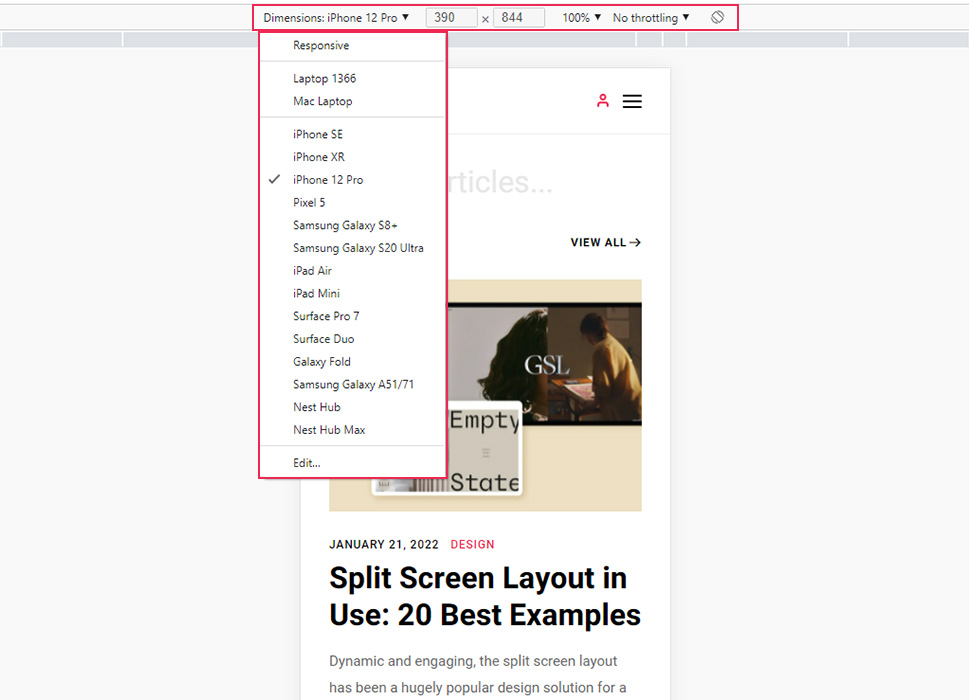
Örneğin iPhone 12 Pro’yu seçerseniz, bu cihazın boyutlarını simüle edecek şekilde ayarlanacağı için iPhone 12 Pro telefondan doğru görünümü görebileceksiniz.
Benzer şekilde, aynı ada sahip seçeneğe tıklarsanız, web sitenizin mobil sürümünü Samsung Galaxy S8+ üzerinde görüntüleyebilirsiniz:
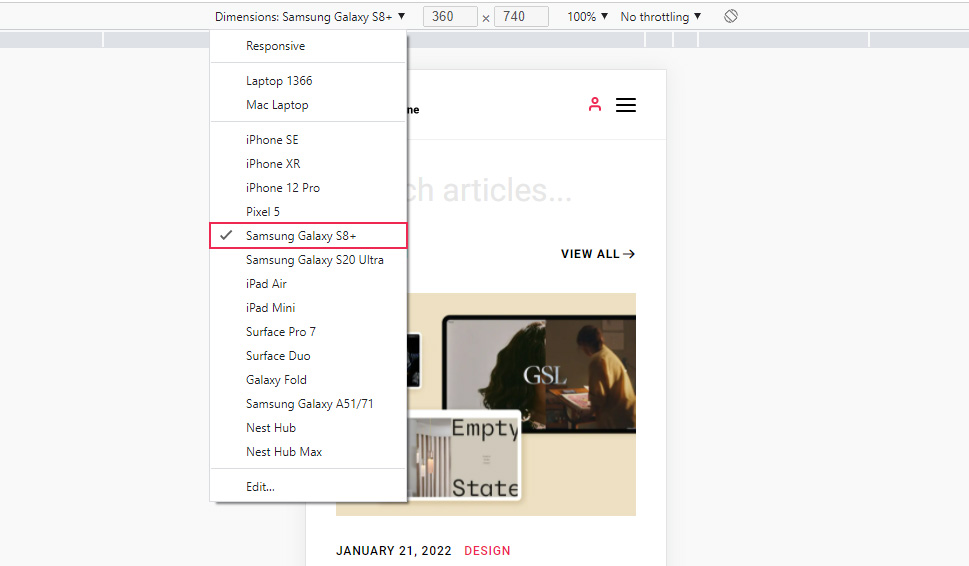
Modeli veya boyutu ne olursa olsun, sitenizin her mobil cihazda iyi ve duyarlı görünmesini sağlamak için açılır listedeki mevcut tüm seçenekleri denediğinizden emin olun.
Online Emülatör Aracı Kullanarak Web Sitenizin Mobil Versiyonunu Görüntüleyin
Web sitenizin yanıt verebilirliğini test etmek için kullanılabilecek birçok online öykünücü vardır. Genellikle sayfanızın URL’sini eklemenize ve ardından söz konusu sayfanın belirli bir mobil cihazda nasıl göründüğünü kontrol etmenize izin vererek çalışırlar.
Örneğin Bluetree’nin Screenfly ekran test aracı veya responsivepx gibi araçları kullanmanızı öneririz. Tabii ki, online olarak Google’da arayarak kolayca bulabileceğiniz birçok benzer araç var. Fakat bu makalenin amaçları doğrultusunda, Screenfly duyarlı test aracını kullanarak bunu nasıl yapacağınızı göstermeye karar verdik.
Screenfly’ın ana sayfasına eriştiğinizde, arama çubuğuna sayfanın URL’sini yazıp Git düğmesine basmanız yeterlidir.
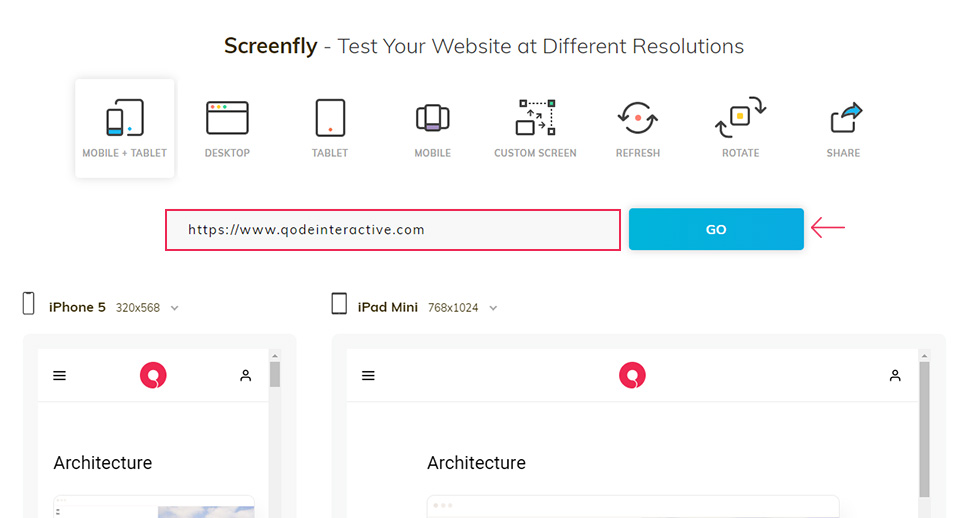
Hemen aşağıda, sayfanızın farklı mobil cihazlarda ve tabletlerde nasıl göründüğünü görmek için seçebileceğiniz farklı seçenekler göreceksiniz. Buna iPhone, iPad, Chromebook, bazı popüler Samsung Galaxy modelleri ve çok daha fazlası dahildir.
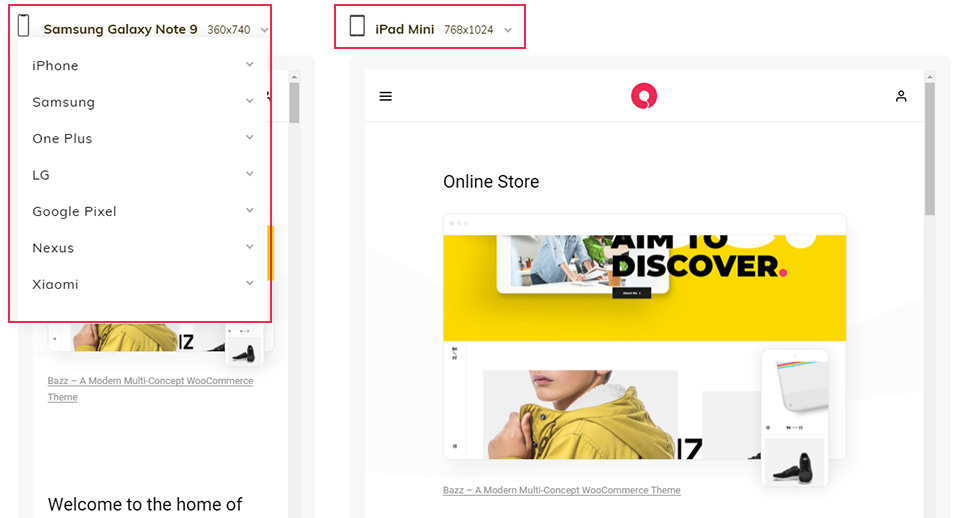
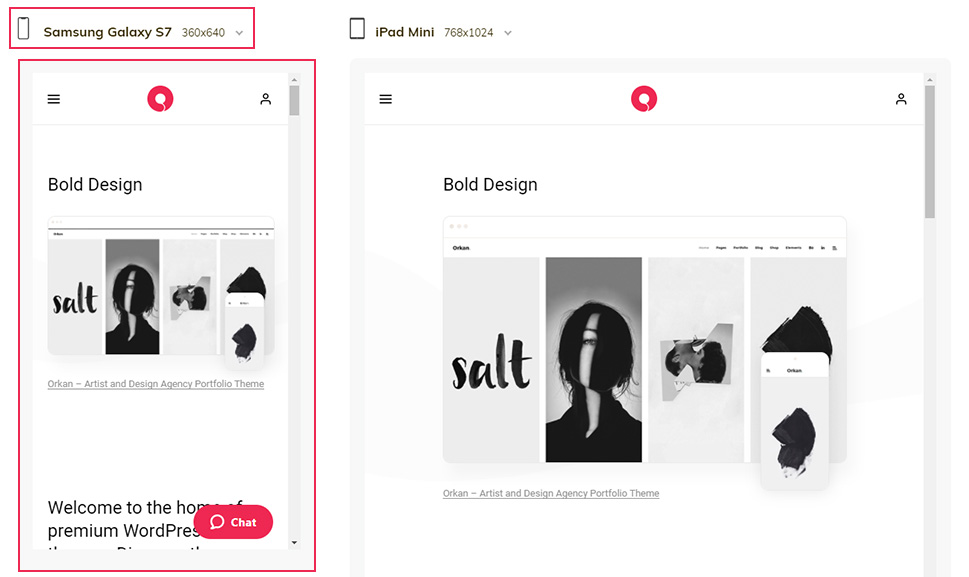
Örneğin Samsung Galaxy S7’yi seçtiğimizde sayfamız şöyle görünür:
WordPress Sayfa/Gönderi Önizlemesini Kullanarak Web Sitenizin Mobil Versiyonunu Görüntüleyin
Bir WordPress siteniz varsa ve WordPress sitesinin kendisinden mobil cihazlarda nasıl göründüğünü görmek istiyorsanız, bunun oldukça kolay olduğunu duymaktan mutluluk duyacaksınız. Yani WordPress, sayfalarınızı ve gönderilerinizi düzenlerken sitenizin mobil sürümünü görmenizi sağlayacak bazı entegre seçeneklerle birlikte gelir.
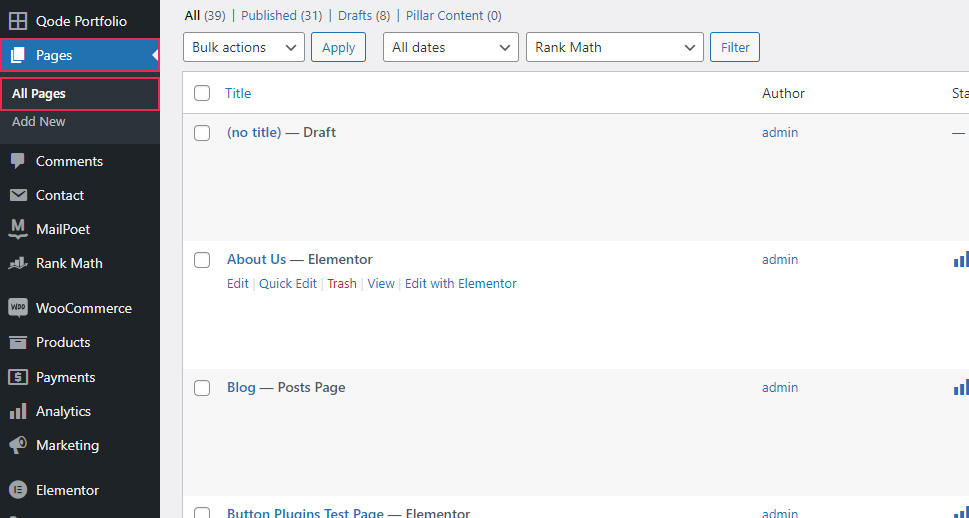
Öncelikle, Sayfalar >> Tüm Sayfalar (veya Gönderiler >> Tüm Gönderiler) ekranına gitmeniz ve ardından söz konusu sayfanın/yazının altındaki Düzenle düğmesine basmanız gerekir.
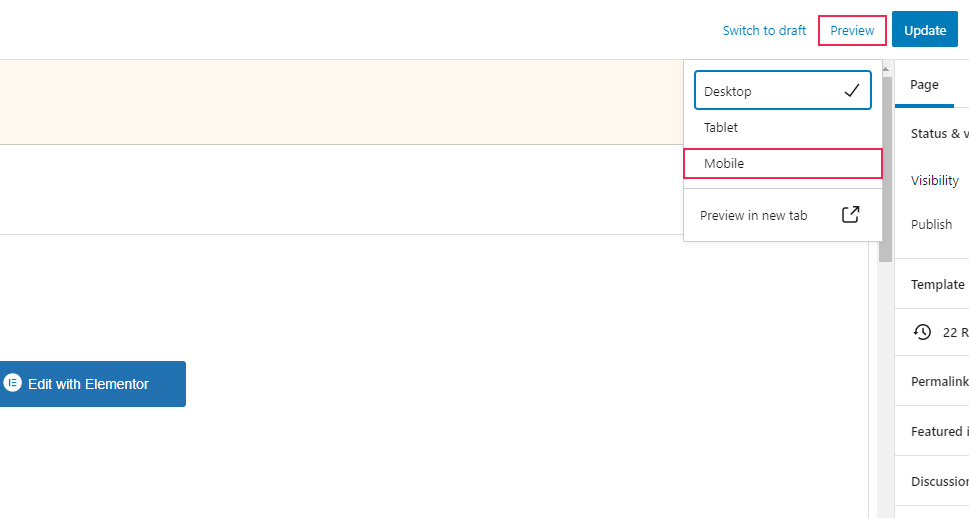
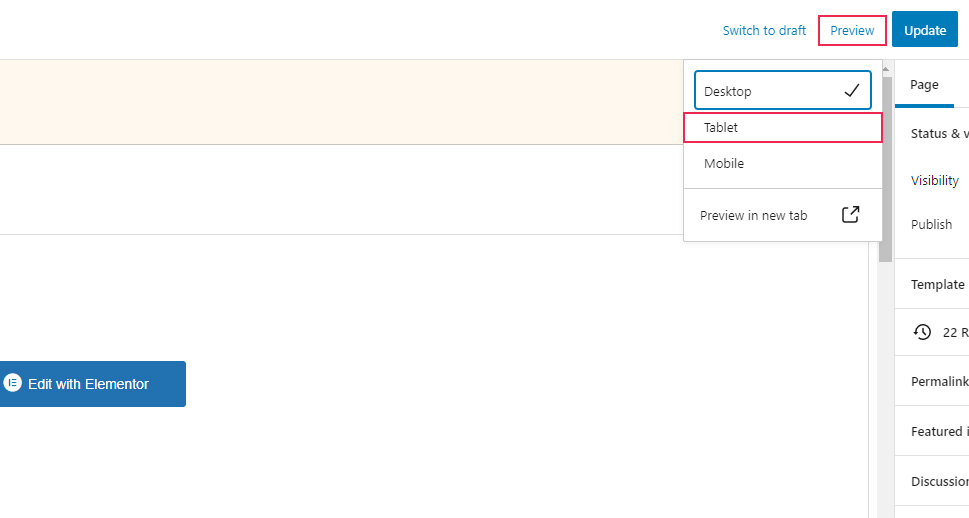
Sayfa (veya gönderi) düzenleme ekranınıza geldiğinizde, Önizleme bağlantısını görebileceksiniz ve kullanabileceksiniz (sayfanızın sağ üst köşesinde bulunacaktır). Bu bağlantıya tıkladığınızda, sayfanın Masaüstünde, Dizüstü Bilgisayarda ve Mobilde nasıl görüneceğini önizleme seçenekleriyle birlikte yeni açılır listenin göründüğünü göreceksiniz. Önizleme varsayılan olarak Masaüstü sayfasını gösterecektir, bu nedenle sayfanızın mobil cihazlarda nasıl görüneceğini görmek için Mobil’i tıklamalısınız.
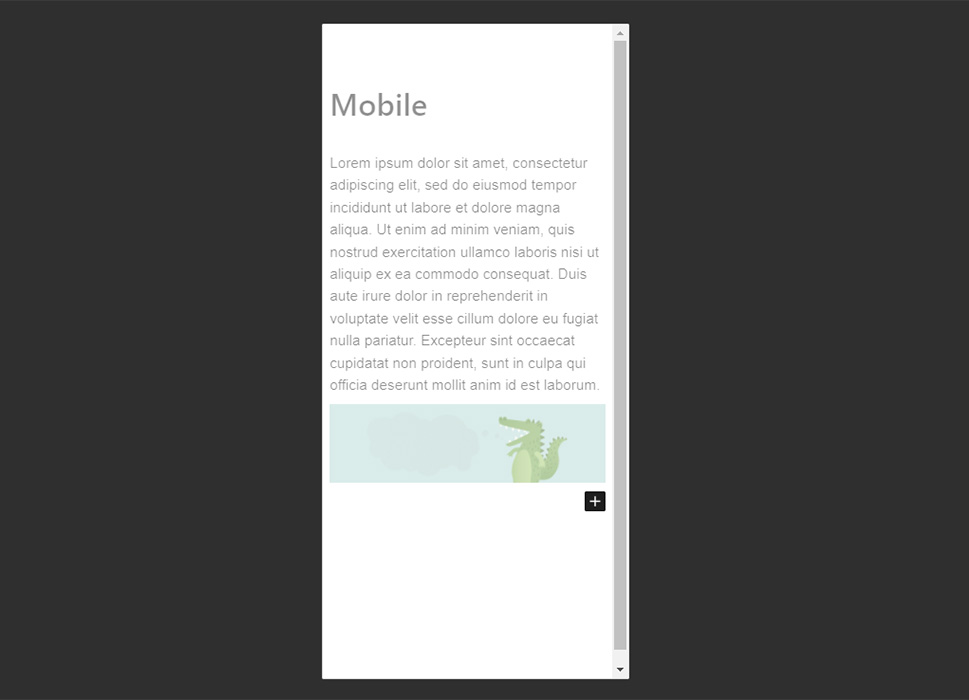
Sitenizin her sayfasının (ve gönderisinin) mobil görünümünü ayrı ayrı kontrol etmenizi öneririz. Bu durum Ana Sayfanızı, Hakkında sayfanızı, Blog sayfanızı içerir ve liste uzayıp gider. Daha sonra tüm sayfa öğelerinin (menüler, bağlantılar, resimler, videolar vb.) düzgün görüntülendiğinden ve hepsinin düzgün ve temiz göründüğünden emin olmanız gerekir. Hatta tüm bağlantılarınızın çalışıp çalışmadığını, tüm sayfa metninin okunmasının kolay olup olmadığını ve ayrıca diğer tüm sayfa öğelerinin genel olarak hala kullanılabilir ve görünür olup olmadığını da kontrol etmelisiniz.
Son olarak Tablet önizlemesine basarak sayfanızın farklı öğelerinin tablette nasıl göründüğünü kontrol etmenizi de öneririz.
WordPress Özelleştiriciyi Kullanarak Web Sitenizin Mobil Versiyonunu Görüntüleyin
Sayfalarınızın mobil cihazlarda nasıl göründüğünü kontrol etmenin bir başka harika yolu da WordPress Özelleştirici ekranıdır. Tüm düzenleme süreci boyunca her öğenin anında canlı önizlemesine sahip olmanızı sağladığı için bu ekranı kullanmak oldukça pratiktir. Ve mobil cihazlarda da nasıl göründüğünü önizlerken sayfa düzenlemeleri yapabilirsiniz.
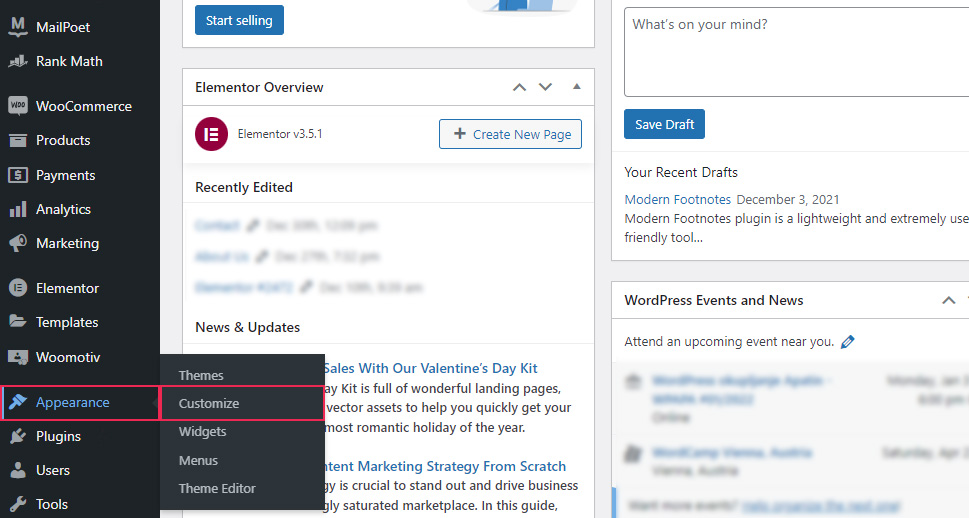
Bunu yapmak için Görünüm >> Özelleştir’e erişmeniz yeterlidir.
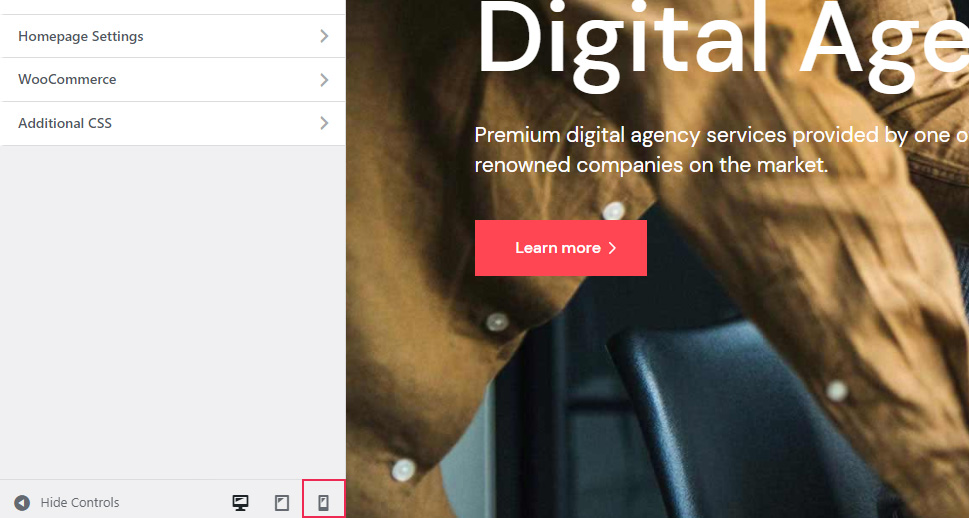
Varsayılan Özelleştiricinin size Masaüstü önizlemesini gösterdiğini göreceksiniz.
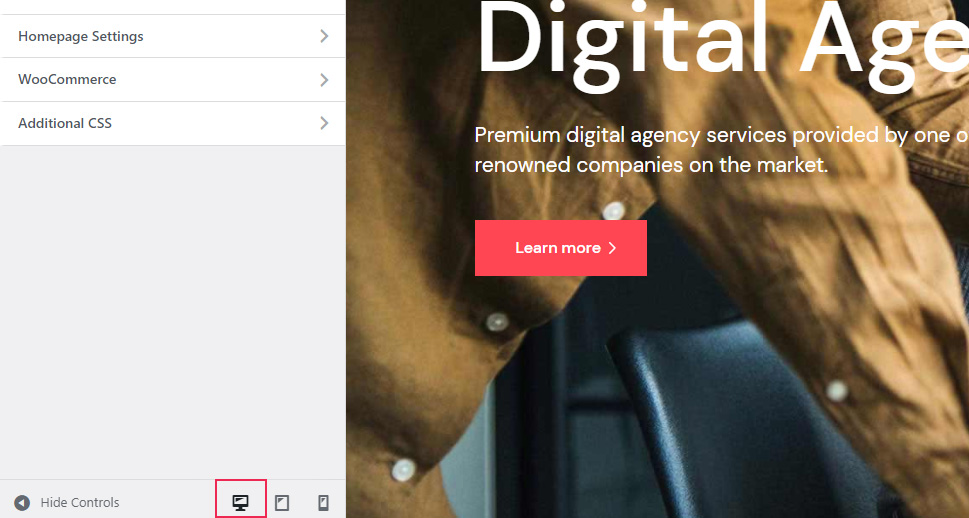
Ekranın sol alt köşesinde bulunan mobil simgesini seçerek bunu kolayca değiştirebilirsiniz:
Bu durum sayfanızın tüm arayüzünün daha dar görünmesini sağlayarak mobil sayfa boyutunu simüle eder. Bununla birlikte farklı ekran boyutlarına sahip birçok farklı cep telefonu bulunduğundan, bunun yalnızca yaklaşık bir mobil sayfa simülasyonu olduğunu unutmamalısınız.
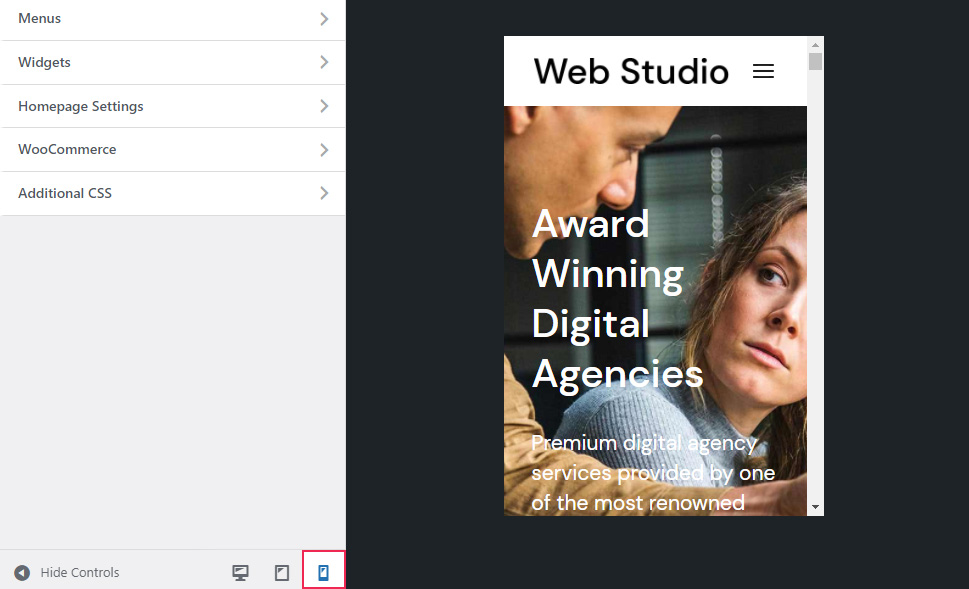
Bir kez daha, mobil görünümdeyken mobil menünüzün, resimlerinizin, bağlantılarınızın ve diğer öğelerinizin nasıl göründüğünü kontrol etmeyi unutmayın.
Konunun Özeti
Hem kullanıcı hem de arama motoru dostu olduğundan emin olmak için web sitenizin yanıt verebilirliğini birden çok cihazda test etmek çok önemlidir ve sitenizin mobil sürümünü kontrol etmek de bir istisna değildir. Yukarıda sunduğumuz tüm yöntemlerden de görebileceğiniz gibi, sitenizin mobil sürümünü masaüstünde görüntülemenin birçok farklı yolu vardır. Tarayıcının inceleme aracını kullanarak sitenizin nasıl göründüğünü kontrol etmek, mevcut mobil simülatör araçlarından birini kullanmak veya bunu doğrudan WordPress sitenizden yapmak isteyip istemediğiniz fark etmeksizin, sürecin kendisi olabildiğince kolaydır.
Hangi yöntemi kullanırsanız kullanın, acele etmediğinizden emin olun. Sitenizin her sayfasını ayrı ayrı görüntülemeyi unutmayın ve menüler ve resimler gibi farklı sayfa öğelerinin çalışıp çalışmadığını kontrol etmek için dikkatlice kaydırın. Her şeyden önce, mobil ziyaretçileriniz için mümkün olan en iyi tarama deneyimini sağlamak için her öğenin net, prezentabl ve kusursuz göründüğünden emin olun.