


Bir bağış toplama etkinliği düzenlemek ve belirli bir amaca katkıda bulunmak istiyorsanız veya kendi e-Ticaret işiniz için biraz yardıma ve desteğe ihtiyacınız varsa, bağışlar harika bir yoldur. Şimdiye kadar, bunu yapmanın en iyi ve en uygun yollarından biri doğrudan web sitenizde bağış oluşturmaktır. Diğer pek çok kişi, işletme ve kuruluş, kendi özel ihtiyaçları için bağış istemek ve fon toplamak için online platformlarını zaten kullanıyor. WooCommerce destekli bir mağazanız varsa, aynısını kolayca yapabilir ve doğru eklentinin yardımıyla sitenizde WooCommerce bağışlarını kabul edebilirsiniz.
Bu sefer size WooCommerce’de iki farklı eklenti kullanarak bağışları nasıl kolayca kabul edeceğinizi göstereceğiz. Ama önce, ilk etapta bağışlara ihtiyaç duymanızın olası nedenlerinden bazılarından bahsedeceğiz.
Biz ele alırken okumaya devam ettiğinizden emin olun:
-
Neden Sitenizden Bağış İstemelisiniz?
-
Woo Donations eklentisi Kullanarak Bağışları Kabul Etme
-
PayPal Bağış Eklentisi Kullanarak Bağışları Kabul Etme
Neden Sitenizden Bağış İstemelisiniz?

E-Ticaret sitenizde bağış oluşturmak isteyebileceğiniz birçok farklı neden vardır. Örneğin online mağazanıza yeni başlıyorsanız, potansiyel müşterilerinizden biraz destek almanız gerekebilir. Bu yüzden onları e-Ticaret işinizi sıfırdan başlatmanıza yardımcı olacak bir ipucu bırakmaya davet edebilirsiniz. Alternatif olarak işletmenizi iyi bir amaç için kullanmak ve ihtiyacı olan belirli kişi veya gruplara yardım etmek için bir bağış toplama etkinliği düzenlemek de isteyebilirsiniz.
Online bir evcil hayvan dükkanı işlettiğinizi ve yerel bir hayvan barınağına yardım etmek için para toplamak istediğinizi varsayalım. Veya çevre dostu malzemelerle giysiler satıyor olabilirsiniz ve ayrıca yerel bir ekoloji projesini desteklemek için biraz para toplamak isteyebilirsiniz. Her iki durumda da, özel motivasyonunuz veya amacınız ne olursa olsun, bağış istemek için web sitenizi kullanmak, bunu gerçekleştirmenin en doğrudan ve etkili yollarından biridir.
E-Ticaret sitenizde bağış kabul etmenin farklı yolları olsa da, muhtemelen en basit yöntem bir “bağış yap” düğmesi eklemektir. Bu butonu sitenizde istediğiniz yere yerleştirebilirsiniz. Örneğin ürün sayfalarınıza yerleştirebilir ve insanların belirli bir ürüne göz atarken veya satın alırken bağış yapmalarını sağlayabilirsiniz. Müşterilerin alışverişlerini tamamlarken hızlı bir şekilde bağış yapabilmeleri için bu düğmeyi sepetinize ve/veya ödeme sayfalarınıza da ekleyebilirsiniz.
Bununla birlikte WooCommerce sitenizde bağışları nasıl ayarlayabileceğinizi ve iki farklı eklentinin yardımıyla bağış düğmelerini nasıl ekleyebileceğinizi görelim. İlk eklenti, daha sonra özel ihtiyaçlarınıza uyacak şekilde özelleştirebileceğiniz basit bir bağış düğmesi eklemenize olanak tanır. Öte yandan, ikinci eklenti, bağışlarınızı kabul etmek için bir PayPal bağış düğmesi eklemenize izin verecektir. Hemen dalalım.
Woo Donations eklentisi Kullanarak Bağışları Kabul Etme
Online mağazanızda bağışları sorunsuz bir şekilde kabul etmek için Woo Donations adlı bir WooCommerce eklentisi kullanmanızı öneririz. Bu eklenti tamamen ücretsiz olarak kullanılabilir ve bağış düğmenizin görünümünü ihtiyaçlarınıza göre ayarlamanıza olanak tanıyan birkaç farklı seçenekle birlikte gelir. Ziyaretçileriniz kolaylıkla bağışlamak istedikleri miktarı belirtebilecekler. Hatta sevk edilemeyen bir ürünü kullanarak sepetinizde ve ödeme sayfanızda gösterebilecek veya ürün listenizden belirli bir ürünü bağış olarak oluşturabileceksiniz.

Hatta özel fiyat bağışını görüntüleme, bir bağış isteği açılır penceresini kullanma, çubuk bağış düğmesini ayarlama ve çok daha fazlası gibi bazı gelişmiş özellikleri içeren eklentinin pro sürümü (29 ABD dolarından edinilebilir) de vardır.
Eklentiyi kurup etkinleştirdikten sonra, eklentinin WooCommerce >> Bağış bölümünde bulunan Ayarlar sayfasına gitmelisiniz.

Genel Ayar sekmesi, bağış öğenizin üründe, alışveriş sepetinde ve/veya ödeme sayfalarında görüntülenmesini istediğiniz şekilde özelleştirmenizi sağlayan seçenekler içerir.
Öncelikle bağışlarınızı eklemek istediğiniz ürünü seçebileceksiniz. Hatta ürünler listesine otomatik olarak eklenen Bağış adlı varsayılan bir ürün olduğunu fark edeceksiniz. İster o ürünü ister başka bir ürünü tercih edebilirsiniz.

Daha sonra, bağışların her bir ürünün Alışveriş Sepeti ve/veya Ödeme sayfalarında görünmesini etkinleştirebilir ve hatta bağışlarınızın görüntülenme notunu etkinleştirebilirsiniz.

İsterseniz bağış düğmenizin rengini de ayarlayabilir, düğme metninizi (varsayılan olarak “Bağış Ekle” yazar) ve düğme metin rengini değiştirebilirsiniz.

Ayarlarınızı düzenlemeyi bitirdiğinizde Değişiklikleri Kaydet düğmesine bastığınızdan emin olun.
Bağış etiketiyle ilgili birkaç başka ayarı da yapabileceğiniz Etiket sekmesi de vardır. Bunlar bağış formu başlığını, tutar yer tutucu metnini ve not yer tutucu metnini içerir.

İşiniz bittiğinde bir kez daha Değişiklikleri Kaydet’e tıklayın.
Bağış düğmenizin alışveriş sepeti sayfanızda nasıl görünebileceğine dair bir örneği burada bulabilirsiniz.

PayPal Bağış Eklentisi Kullanarak Bağışları Kabul Etme
WooCommerce sitenizde bağışları etkinleştirmenin bir başka pratik yolu da bunu bir PayPal bağış düğmesi yardımıyla yapmaktır. Sonuçta PayPal, WooCommerce’de ve genel olarak en yaygın kullanılan online ödeme ağ geçidi hizmetlerinden biridir, bu nedenle PayPal’ı WooCommerce ile entegre etmek olabildiğince kolaydır. Bunu, WooCommerce PayPal Checkout Payment Gateway gibi mevcut PayPal WordPress eklentilerinden birini kullanarak yapabilirsiniz.
Daha sonra, PayPal bağış düğmesini eklemek için PayPal Bağışları adlı bir eklenti kullanabilirsiniz.

Bu eklenti, bir kısa kod kullanarak veya bir pencere öğesi aracılığıyla kenar çubuğundan WooCommerce sitenize anında bir PayPal bağışı eklemenizi sağlar.
Eklentiyi kurup etkinleştirdikten sonra, eklentinin ayarlarını yapılandırmak için Ayarlar >> PayPal Bağışları’na erişmelisiniz.

Genel sekmesinde, PayPal e-posta adresinizi veya satıcı hesap kimliğini girmelisiniz. Hatta istediğiniz para birimini de seçmelisiniz. Aralarından seçim yapabileceğiniz 25 farklı para birimi vardır.

İsteğe Bağlı Ayarlar ve Varsayılanlar bölümleri, seçeneklerinizi daha ayrıntılı olarak ayarlamanıza olanak tanır. Seçeneklerden bazıları, varsayılan miktarı belirleme, bağışınızın varsayılan amacını ve varsayılan referansı tanımlama becerisini içerir.
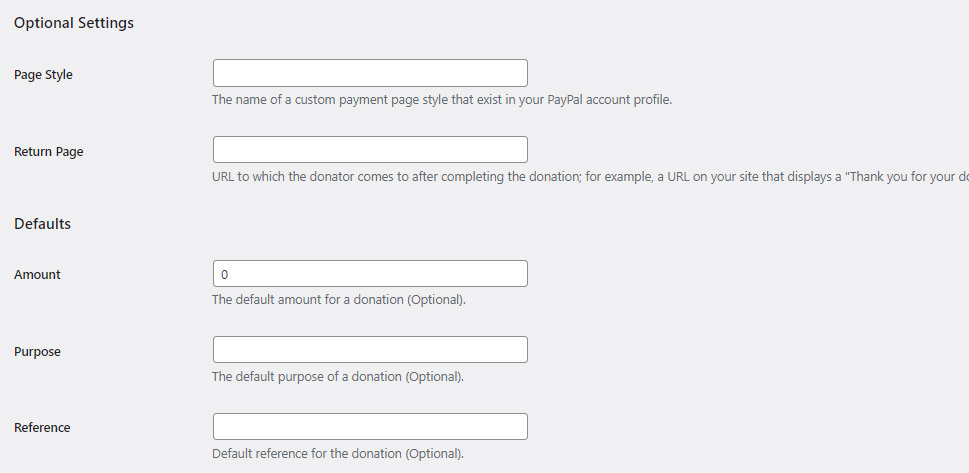
Son olarak PayPal bağış düğmeniz olarak gösterilmesini istediğiniz birkaç farklı düğme stili arasından seçim yapacaksınız. Üç varsayılan stil arasından seçim yapabilir veya özel bağış düğmesinin URL’sini ekleyebilirsiniz. Ek olarak düğmeyi yerelleştirmek için ülke ve dili seçebileceksiniz.

Gelişmiş sekmesi, bağış düğmenizin ayarlarını daha da fazla yapılandırmanıza izin verecek birkaç kullanışlı seçenek daha içerir. Bunlar PayPal istatistiklerini devre dışı bırakma, PayPal’ı yeni bir sekmede açma, ödeme dilini etkinleştirme (ve seçme) vb. seçenekleri içerir.

Tüm ayarları tercihlerinize göre düzenlemeyi bitirdikten sonra Değişiklikleri Kaydet’e tıkladığınızdan emin olun.
Eklentinin ayarlarını yapılandırmayı bitirdikten sonra, WordPress sitenizde istediğiniz herhangi bir yere PayPal bağış düğmesini eklemeye devam edebilirsiniz. Bunu herhangi bir sayfada veya gönderide yapmak için, [PayPal-donation] sayfanıza/yayın düzenlemenize kısa kod. Gutenberg için, bir kısa kod bloğu bulmak ve eklemek için artı (+) düğmesine basabilirsiniz.

Ardından basitçe şunu ekleyin: [PayPal-donation] sayfanızı veya gönderinizi kısa kodlayın ve güncelleyin/yayınlayın.

Alternatif olarak düğmenizi herhangi bir widget alanına eklemek isterseniz, bunu blok widget düzenleyicisine erişerek yapabilirsiniz. Görünüm >> Widget’lara gidin ve PayPal Bağışları widget’ını bulun. Bunu, üst kısımdaki Blok ekle (+) düğmesini kullanarak ve ardından üzerine tıklayıp istediğiniz widget alanına sürükleyerek yapabilirsiniz. Veya widget’ınızın eklenmesini istediğiniz widget alanının altında bulunan “+” düğmesine basarak widget’ı bulabilirsiniz. Bunu yaptığınızda, düğmeniz otomatik olarak belirtilen pencere öğesi alanına eklenir. Widget başlığınızı ekleyebilecek, herhangi bir ek metin ekleyebilecek ve ayrıca amacınızı ve referansınızı tanımlayabileceksiniz.

Değişikliklerinizi güncelleyin ve hazırsınız.
Konu Özeti
Bu durum WooCommerce bağışlarını nasıl kabul edeceğimize ilişkin kılavuzumuzu tamamlıyor. Belirli amacınız ne olursa olsun, doğru eklentinin yardımını kullanırsanız, WooCommerce’de bağış ayarlamak oldukça basittir. Sepetinize ve/veya ödeme sayfalarınıza özelleştirilebilir bir düğme ekleme veya hatta düğmenizi belirli ürünlere dahil etme yeteneğine sahip olmak istiyorsanız, o zaman basit ama güçlü Woo Donation eklentisi işinizi görecektir. Öte yandan, ödemeleri kabul etmek için zaten PayPal kullanıyorsanız ve daha klasik bir yaklaşım istiyorsanız, listemizdeki ikinci eklentiyi kullanmanızı ve sitenizde istediğiniz herhangi bir yere basit bir PayPal bağış düğmesi eklemek için kullanmanızı öneririz. . Davanızda size bol şans diliyoruz!