


Bir web sitesinin WordPress temasını değiştirmek, tüm WordPress kullanıcıları arasında oldukça yaygın olan bir işlemdir. Fakat bu işlem, yüzeyde yeni bir tema yüklemek ve Etkinleştir düğmesine basmak kadar basit olsa da ciddi sonuçlar doğurabilir. Bu yüzden yeni bir tema seçtikten sonra veri kaybını veya web sitesinin bazı bölümlerinin kaybolmasını önlemek için almanız gereken bir dizi önlem vardır. WordPress temanızı değiştirmenize yardımcı olmak için, geçişe devam etmeden önce aklınızda bulundurmanız gerekenleri içeren bu makaleyi oluşturduk.
Başlamadan önce
WordPress temanızı değiştirmeden önce önlem almak, uyumluluk sorunları, eksik özelleştirmeler veya benzer sorunlardan kaçınmak için çok önemlidir. Aşağıdaki bölümlerde, tema geçişinizin sorunsuz olmasını sağlamak için aklınızda bulundurmanız gereken en önemli sekiz şeyi ele alacağız. Dikkatlice yeni bir tema seçin ve WordPress temanızı değiştirme sürecini sorunsuz hale getirmek için aşağıda paylaştığımız tavsiyeleri uygulayın.
Web sitenizin yedeğini alma
Temanızı değiştirme sürecinde herhangi bir uyum sorunu yaşamamak için, temaları değiştirmeden önce web sitenizin tam yedeğini almalısınız. Bunu manuel olarak bir yedekleme oluşturarak veya bir yedekleme eklentisi kullanarak yapabilirsiniz. Hangi yöntemi seçerseniz seçin, bir yedeğe sahip olmak, web sitenizi hızlı bir şekilde önceki durumuna geri yüklemenizi sağlar. Bu durum özellikle yeni temanızla çözemeyeceğiniz uyumluluk sorunları yaşarsanız veya seçtiğiniz tema hakkında ikinci kez düşünürseniz ve ek seçenekler keşfetmek isterseniz kullanışlıdır.
Özel kodunuzu takip etme
Mevcut WordPress temanızı bir süredir kullanıyorsanız, muhtemelen belirli kısımlarını özel kod parçacıklarıyla özelleştirmişsinizdir. Bu snippet’ler geliştiriciniz tarafından yapılmış olabilir veya online bulduğunuz ve web sitenize eklemeye karar verdiğiniz bir çözüm olabilir. Bir web sitesine eklendikten sonra, bu parçacıklar zamanla karışır ve unutulabilir veya gözden kaçabilir.
Özel kodunuzu takip etmenin ve uygun yöntemlerle web sitenize eklemenin önemli olmasının nedenlerinden biri de budur. Bu şekilde, WordPress temanızı değiştirmeye veya güncellemeye karar verdiğinizde düzgün çalışmaya devam edebilir. Özel kodunuzu düzgün bir şekilde takip etmek ve korumak için, onu doğrudan mevcut temanızın şablon dosyalarına eklemekten kaçınmalısınız. Bunun yerine, eklediğiniz kod parçacıkları PHP veya JS’deyse, bunları ilgili alt temanın functions.php dosyasına veya siteye özgü bir eklentiye eklemelisiniz.
Özel kod parçacıklarınızı functions.php dosyasına eklemeyi seçtiyseniz, bunları yeni temanızın functions.php dosyasına aktarmanız gerekir. Temel olarak mevcut alt temanızın functions.php dosyasındaki parçacıkları kopyalamanız ve bunları yeni WordPress temanızın alt sürümüne ait functions.php dosyasına yapıştırmanız gerekir.
Hatta eski temanıza CSS’de bulunan snippet’ler eklediyseniz, bunları Görünüm > Özelleştir > Ek CSS’ye veya siteye özel bir eklentiye koyabilirsiniz.
Tüm özel kod parçacıklarınızı düzgün bir şekilde saklamak, yeni temayla kullanmaya devam etmek istediğiniz tüm özel işlevleri ve özellikleri kaybetme riskini azaltmanıza yardımcı olacaktır. Fakat bu makaledeki tavsiyelerin çoğunda olduğu gibi, temayı değiştirdikten sonra bunu tekrar gözden geçirmeniz gerekecek. Bu durumda, kodun yeni temayla uyumluluğunu kontrol etmeniz ve parçacıklar herhangi bir soruna neden oluyorsa gerekli ayarlamaları yapmanız gerekecektir.
Eklentilerinizi araştırmak
Akılda tutulması gereken en önemli şeylerden biri, bir tema değişikliğinin, kullandığınız tüm eklentilerin de kapsamlı bir şekilde araştırılmasını gerektirmesidir. Bu makaledeki diğer bazı adımlarımız gibi, bunun da WordPress temanızı değiştirmeden önce ve sonra gerçekleştirilmesi gerekir. Bunu yapmanın en iyi yolu, bir hazırlık sitesi veya yerel ana bilgisayar ortamı kurmak, orada WordPress temanızı değiştirmek ve sonuçları gözlemlemektir.
Bu durum yeni temanızın kullandığınız eklentilerle uyumluluğunu incelemeyi içerir. Eklentilerinizden bazılarının yeni temayla uyumsuz olduğunu fark ederseniz, bunları devre dışı bırakmalı ve mümkünse sorunu çözmeye çalışmalısınız. Alternatif olarak uygun bir yedek eklenti arayabilirsiniz.
Tema değişikliği sırasında akılda tutulması gereken en önemli eklenti türlerinden biri de sayfa oluşturucu eklentileridir. Sayfalarınızı belirli bir sayfa oluşturucu eklentisi kullanarak oluşturduysanız, önceden o sayfa oluşturucunun yeni temanızla uyumluluğunu kontrol etmeniz gerekir. Bu şekilde, sayfanızın görüntülenmesiyle ilgili herhangi bir sorundan kaçınırsınız.
Bu uyumluluğu bir hazırlama ortamında test etmenin yanı sıra, bu konuda yeni temanızın yazarlarına da danışabilirsiniz.
Hatta yeni temanız tarafından desteklenen bir özelliği etkinleştirip etkinleştirmediğini görmek için mevcut eklentilerinizin listesini de araştırmalısınız, böylece bu eklentileri kaldırabilir ve sunucu yükünüzü hafifletebilirsiniz. Hatta artık önceki temanızın parçası olan eklentileri kaldırmakta özgürsünüz. Bununla, genellikle premium WordPress temalarına dahil edilen yardımcı eklentilerden bahsediyoruz. Bu eklentiler, özel gönderi türleri, kısa kodlar, widget’lar ve daha fazlasını sunarak temanın orijinal işlevselliğini genişletir. Bunlar doğrudan belirli bir premium temaya bağlı olduğundan, web sitenizde o temayı artık kullanmak istemediğinize karar verdikten sonra hiçbir amaçları olmayacaktır.
Ve yeni temanızın, önceki temanızda yararlı bulduğunuz bazı işlevlerden yoksun olduğunu fark ederseniz, size bu işlevi sağlayacak uygun bir WordPress eklentisi arar ve yüklersiniz.
Widget’larınız kontrol ediliyor
Widget’lar abonelik formları, sosyal bağlantılar, iletişim bilgileri, gönderilerinizin özenle seçilmiş bir listesi gibi bir web sitesindeki en önemli bilgileri görüntülemek için kullanılır. Bunlar web sitenizin en göze çarpan yerlerinde görüntülenir: başlık, altbilgi veya kenar çubuğu—ve görece kolaylıkla düzenlenebilir. Bu yüzden temanızı değiştirirken bunlara özel dikkat göstermeniz gerekecek.
Her şeyden önce, daha önce widget’a hazır bir tema kullanıyorsanız, sitenize eklediğiniz widget verilerinden hiçbirini kaybetmemek için geçiş yapmak için widget’a hazır bir tema aramalısınız. Fakat verileri korusanız bile bu, widget alanlarınızın yapısının temayı değiştirdikten sonra bozulmadan kalacağı anlamına gelmez.
Farklı temaların farklı widget alanları kullandığını bilmelisiniz. Bu durum hem bu pencere öğesi alanlarının kaydı için hem de bunların web sitenizdeki farklı konumlarda görüntülenmesi için geçerlidir. Bu yüzden temanızı değiştirmeden önce, hem ön uçta hem de arka uçta sahip olduğunuz tüm aktif pencere öğesi alanlarını ve pencere öğelerini not etmelisiniz. Bunu yapmanın en basit yolu ekran görüntüsü almaktır.
Hangi widget’ları ve widget alanlarını kullandığınızı not etmeniz için birçok neden vardır. İlk olarak WordPress temanızı değiştirdikten sonra, aynı adla kaydedilmemiş tüm widget alanları gizlenecektir. Bu alanlara yerleştirilen widget’lar, Görünüm > Widget’lar ekranının sol alt köşesindeki Etkin Olmayan Kenar Çubuğu bölümüne taşınacaktır.
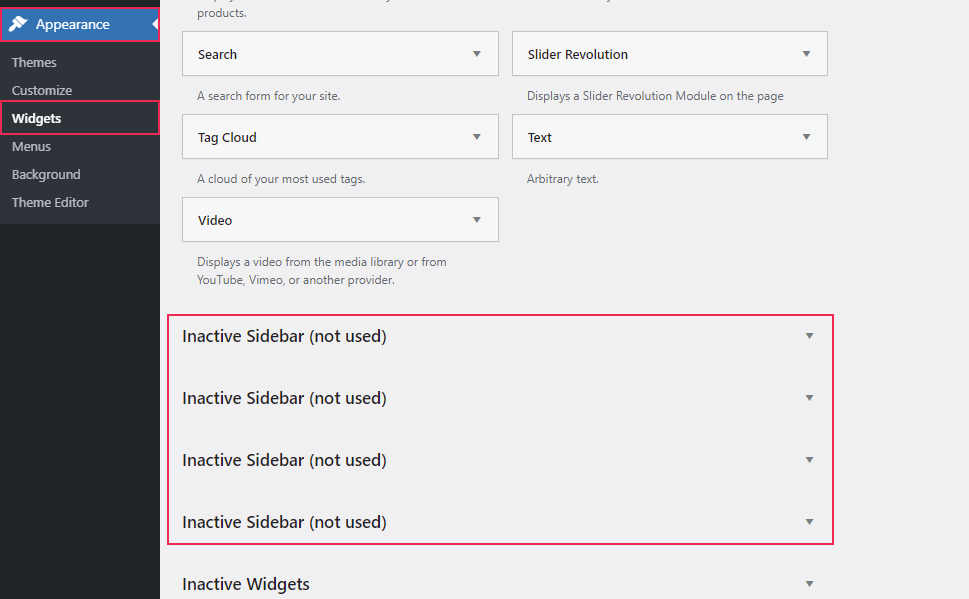
Widget’larınızın tema değişikliğinden önce nasıl düzenlendiğine dair bir genel bakışınız varsa, bunları Etkin Olmayan Kenar Çubuğu bölümünden yeni temanızın uygun widget alanlarına sürükleyebilirsiniz. Ek olarak pencere öğesi alanlarının değişiklikten önceki ve sonraki görsellerini karşılaştırabilecek ve oluşabilecek görüntü sorunlarına göre ayar yapabileceksiniz.
Kullanmış olabileceğiniz temaya özel widget’ların, WordPress temanızı değiştirdikten sonra kullanılamayacağını lütfen unutmayın. Bunları değiştirmek için yeni temanızın pencere öğesi seçimini araştırabilir veya aynı işlevi sunacak üçüncü taraf bir eklenti düşünebilirsiniz.
Son olarak widget’larınızın ekran görüntülerine sahip olmak, oluşturduğunuz ve web sitenizde kullandığınız tüm özel widget’ları takip etmenize yardımcı olacaktır. Aynısı, pencere öğesi alanlarınızda kullanmış olabileceğiniz tüm özel kısa kodlar için de geçerlidir. Bunların çalışmaya devam etmesi için, özel kodunuzu takip etme bölümünde açıkladığımız gibi, özel kodunuzun doğru şekilde eklendiğinden emin olmanız gerekir.
İzleme kodunu kopyalama
İster analitik ister AdSense için olsun, özel olarak dikkat etmeniz gereken bir diğer özel kod parçası da izleme kodunuzdur. Halihazırda aşina değilseniz, analiz kodu ziyaretçilerinizin demografisini, sayfalarınızın popülerliğini, hemen çıkma oranlarını vb. anlamanıza yardımcı olur. tıklama başına veya gösterim başına. Her iki kod türü de bir WordPress web sitesi için çok önemlidir ve uygun şekilde halledilmelidir.
Bazı kullanıcılar bu kodu doğrudan header.php dosyasına veya mevcut temalarının eşdeğer bir şablon dosyasına eklemeyi tercih eder. Kodu gözden kaçırmayı kolaylaştırabileceğinden ve kodu orada tutmak, bırakın tema değişikliklerini, tema güncellemelerine karşı güvenli olmadığı için bu yaklaşımı kullanmanızı önermiyoruz. Geçmişte manuel yaklaşımı kullananlardansanız, izleme kodunu sakladığınız yerden kopyaladığınızdan ve bu kodu eklemek için uygun bir eklentinin içine yapıştırdığınızdan emin olmalısınız. Bu yaklaşım, WordPress temanızı değiştirdikten sonra izleme kodunuzun kaybolmamasını sağlayacağı için daha sık önerilir. Bunun nasıl yapılacağı ile ilgili daha fazla detay için WordPress web sitenize AdSense ekleme yazımızda bahsettiğimiz eklenti çözümüne göz atabilirsiniz.
Web sitesi yükleme süresini test etme
Web sitesi yükleme süresi, kullanıcı deneyiminde büyük bir rol oynar ve SEO sonuçlarınızı da etkiler. Bu yüzden yeni bir tema ararken, mümkün olduğunca düşük sayfa yükleme süresi sağlayan bir tema bulmaya çalışmalısınız. Bu yüzden temanızı değiştirmeden önce yapmanız gereken bir diğer şey de GTmetrix veya Pingdom gibi online bir araç kullanarak web sitenizin hızını test etmektir. Daha sonra yükleme hızı sonuçlarını düzgün bir şekilde karşılaştırmak için WordPress temanızı değiştirdikten sonra işlemi tekrarlamanız gerekir.
Amaç, eskisinden daha düşük yükleme süresine sahip daha yeni bir temaya sahip olmaktır. Daha doğru sonuçlar için, ilgili temaları etkinleştirirken ana sayfanızın ve birkaç iç sayfanın yüklenme süresi arasında çapraz referans oluşturmanızı öneririz.
Tarayıcılar arası ve cihaz uyumluluğu
WordPress temanızın farklı bölümleri, çeşitli tarayıcılarda farklı şekilde görüntülenebilir. Daha sonra hoş olmayan sürprizlerle karşılaşmamak için, değişikliğe devam etmeden önce yeni temanızın görünümünü farklı tarayıcılar kullanarak incelemelisiniz. Yeni temanızın tasarımı, kontrol ettiğiniz tarayıcıların hiçbirinde bozulma olmadan hepsinde doğru ve sorunsuz bir şekilde görüntülenmelidir. Hatta yeni temanızın görünümünü mobilden başlayarak test ederken çeşitli cihazlar kullandığınızdan emin olun.
Bakım modunu etkinleştirme
WordPress temanızı değiştirdikten sonra, web sitenizin tasarımı önemli ölçüde değişebilir ve bu da belirli bileşenlerde sorunlara yol açabilir. Tabii ki, bu sorunları gördüğünüz anda çözmeniz gerekecek. Bu konuda size yardımcı olması için temaları değiştirmeden önce web sitenizde bakım modunu etkinleştirmenizi ve sorunlar çözülene kadar bu şekilde tutmanızı öneririz. Bunun nedeni basit; ziyaretçilerinizin web sitenizin bozuk olduğunu düşünmesini engellemek.
Herhangi bir sorunu çözmeden veya büyük değişiklikler yapmadan önce web sitenizi bakım moduna almak, edinilmesi gereken iyi bir alışkanlıktır. Bunu yapmanın en kolay yolu, bir bakım veya yapım aşamasında ekranı sağlayan WordPress eklentilerini kullanmaktır.
Aynı notta, ziyaretçilerinizi web sitenizin neden aniden çöktüğüne dair bir açıklama yapmadan bırakmamalısınız. Bakım ekranına, üstlendiğiniz süreci açıklayan özel bir mesaj eklemeye çalışın ve onlara web sitesinin kısa süre içinde yayına gireceği konusunda güvence verin.
Son düşünceler
Uzun süredir bir WordPress web siteniz varsa, ortaya çıkabilecek pek çok beklenmedik sorun olduğu için temasını değiştirmek göz korkutucu görünebilir. Bu tür sorunların yaşanmaması için gerekli önlemlerin alınması veya önlenemiyorsa en aza indirilmesi önemlidir. Bu makalede ele aldığımız tavsiyeleri dikkatlice uygulayın ve tam da bunu yapabilmeniz gerekir.
WordPress temanızı değiştirmeye hazır olduğunuzda, burada özetlediğimiz adımları tekrar gözden geçirmeyi unutmayın, çünkü bunların çoğu değiştikten sonra uygulanabilir…