

WordPress çok yönlü olmasa da hiçbir şey olmadığından, bir WordPress web sitesini ince ayar yapma, değiştirme, özelleştirme ve başka şekilde değiştirme seçeneklerinin bol olması şaşırtıcı değildir. Bu temel ilke, ana sayfanız için de geçerlidir: WordPress ile ana sayfanızı kolayca değiştirebilirsiniz.
Bununla birlikte Jurassic Park olan bilgelik yazı tipinden ödünç alacak olursak, bir şeyleri değiştirmeye başlamadan önce, yapıp yapmama konusunda bir düşünseniz iyi olur. Bu yazıda, WordPress ana sayfanızı tarzınıza ve istediğiniz işlevlere daha iyi uyacak şekilde değiştirmenin yolları hakkında konuşacağız. Bunu yapmadan önce, WordPress ana sayfasının ne olduğunu ve onu neden değiştirmek isteyebileceğinizi veya istemeyeceğinizi genişletmek için biraz zaman ayırmak istiyoruz.
-
WordPress Ana Sayfanız Nedir ve Neden Değiştirilmelidir?
-
WordPress’te Statik Ana Sayfa Nasıl Ayarlanır
-
Tema Özelleştiriciyi Kullanarak Ana Sayfanızı Düzenleme
-
Gutenberg Kullanarak Ana Sayfanızı Nasıl Düzenlersiniz?
-
Ana Sayfanızı Elementor Kullanarak Nasıl Düzenlersiniz?
-
Klasik Düzenleyiciyi Kullanarak Ana Sayfanızı Nasıl Düzenleyebilirsiniz?
WordPress Ana Sayfanız Nedir ve Neden Değiştirilmelidir?
Ana sayfa, ziyaretçilerinizin alan adınıza gittikten sonra geldikleri yerdir. Varsayılan olarak bir WordPress ana sayfası çoğu zaman en son yayınlarınızı görüntüler. Bu durum WordPress’in bir blog platformu olarak başlamasının bir sonucudur ve çözüm genellikle bir blog için işe yarar. Manuel güncellemeye ihtiyaç duymadan en yeni gönderileri otomatik olarak gösterdiği için dinamik ana sayfa olarak da bilinir.
Fakat iletişim bilgileriniz veya diğer önemli bilgiler, bir manifesto veya misyon beyanı gibi farklı bir şeyi sergilemek veya en son ürününüz için dikkat çekici bir açılış sayfası veya tamamen başka bir şey oluşturmak isteyebilirsiniz. Gönderilerinizi öne ve ortaya koymak istemiyorsanız, ana sayfanızı yeniden tasarlamalı ve gönderilerinizi daha uygun bir yerde göstermelisiniz.
Tasarım açısından, ana sayfa genellikle web sitenizin giriş noktası ve ana merkezidir. İçeriğin kendisi olmasa da, ruh halini belirlemeye ve içeriğinize giden yollar sunmaya hizmet eder. Temanızın ana sayfası, elde etmeye çalıştığınız şeyi tam olarak yerine getirmiyorsa, değişiklikler yapmayı düşünmelisiniz.
WordPress’te Statik Ana Sayfa Nasıl Ayarlanır
Dinamik bir ana sayfa yerine statik bir ana sayfa oluşturmak için temel WordPress işlevlerinden başka hiçbir şeye ihtiyacınız yoktur. Fakat bunun gibi büyük değişiklikler yaparken web sitenizi bakım moduna almanızı öneririz. Bu gösteri için ücretsiz WordPress Temamızı kullanacağız. Fakat temel adımlar tüm temalar için geçerli olmalıdır.
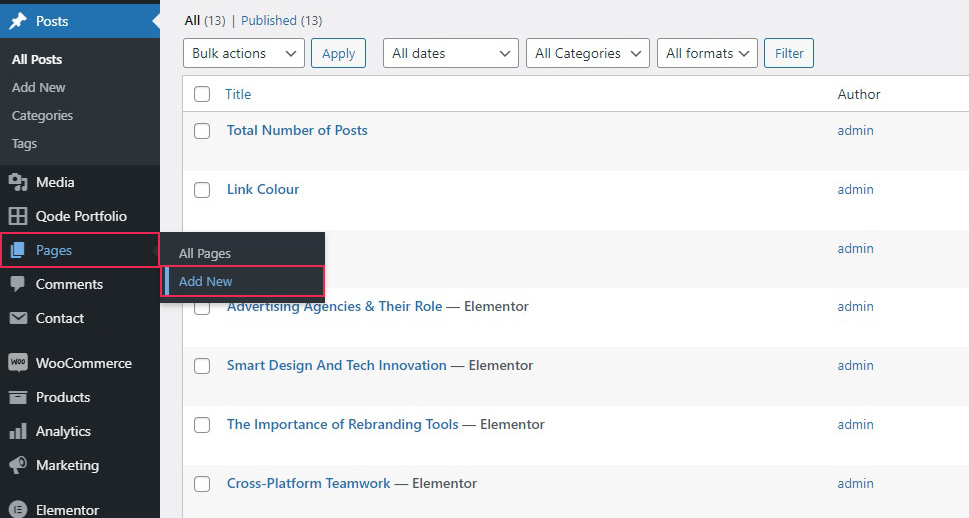
Bazen bir tema önceden tanımlanmış bir ana sayfa ile gelir. Bunu kullanmak veya başka bir sayfa için değiştirmek isteyebilirsiniz. Veya tamamen yeni bir ana sayfa oluşturmak isteyebilirsiniz. Bir sayfa oluşturmak için, WordPress kontrol panelinizden Sayfalar/Yeni Ekle’yi seçin.
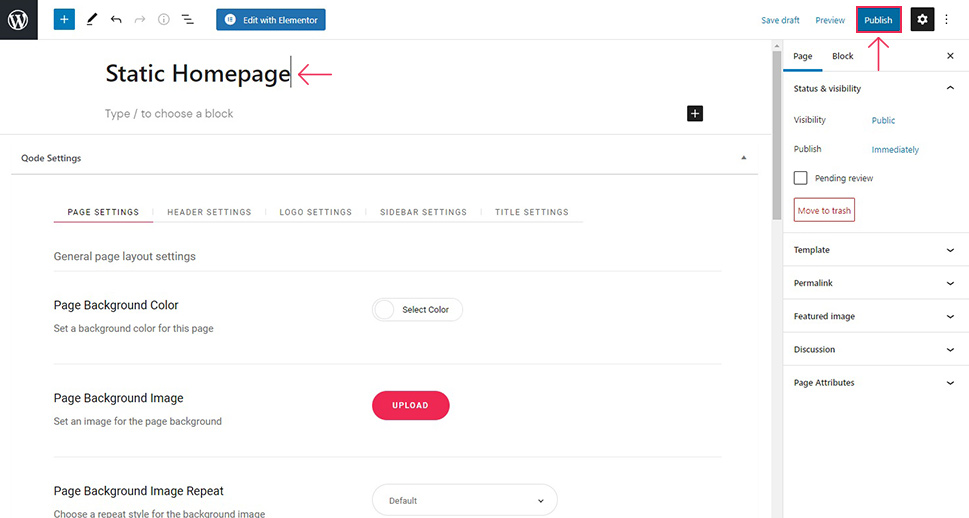
Bir başlık verin ve Yayınla’yı tıklayın. Biz bizimkine Statik Ana Sayfa adını verdik. Fakat siz sizinkine istediğiniz adı verebilirsiniz.
Bir blog sayfası için de aynısını yapın. Bizimkine Yeni Blog Yazıları adını verdik.
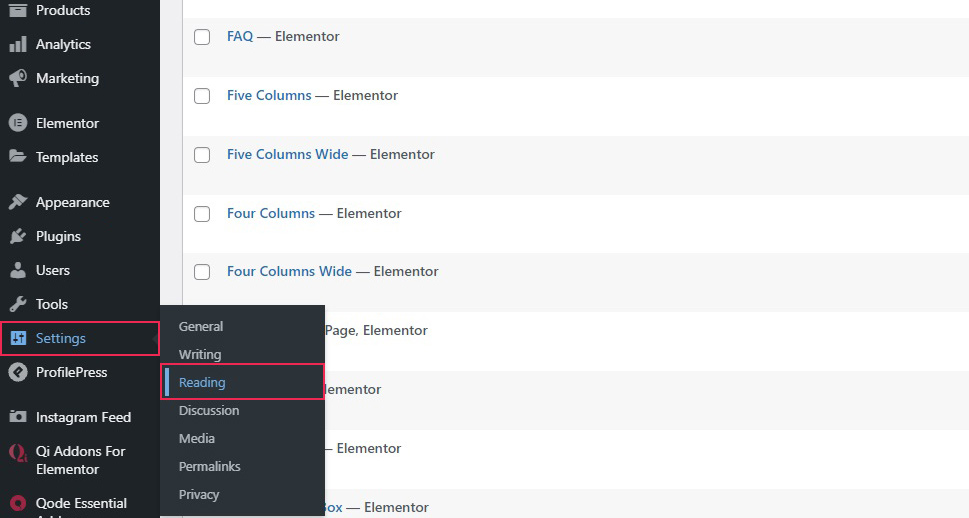
Her iki sayfayı da yerleştirdikten sonra, WordPress çerçevenizin hangisinin hangisi olduğunu bilmesi için onları ayarlamanız gerekir. Bunu yapmak için, WordPress panonuzdan Ayarlar/Okuma bölümüne gidin.
Blog gönderilerinizi ana sayfanız dışında bir sayfada görüntülemek için üst kısımdaki Ana sayfanız görüntüleniyor bölümünden Statik bir sayfa’yı seçin. Daha sonra aşağıdaki açılır menülerden Ana Sayfanız (bizim durumumuzda Statik Ana Sayfa’dır) ve Yazılar sayfanız (biz Yeni Blog Yazıları’nı seçtik) için oluşturduğunuz sayfayı seçin. İşiniz bittiğinde Değişiklikleri Kaydet’i tıklayın.
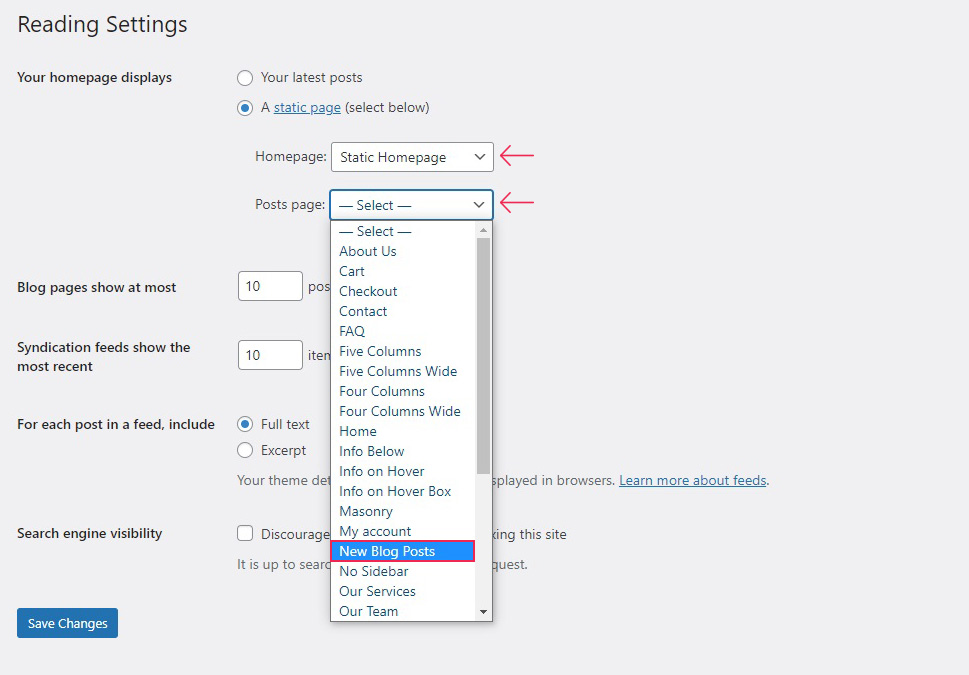
Ve aynen böyle, ana sayfanız için statik bir sayfa oluşturdunuz ve ayarladınız. Bunu nasıl özelleştireceğinizi sonraki bölümlerde göstereceğiz.
Tema Özelleştiriciyi Kullanarak Ana Sayfanızı Düzenleme
Tema özelleştirici, WordPress web sitelerini kullanıcı dostu bir şekilde düzenlemek için kullanılan bir dizi araçtır. WordPress kurulumunuzla birlikte gelir ve birçok işlevi vardır. Tema özelleştiricinin tüm işlevlerini ele almak bu makalenin kapsamını aşıyor. Fakat ana sayfanızla yapabileceklerinizin en temellerini ele alacağız. Bunun temanıza bağlı olarak değişeceğini unutmayın.
Tema özelleştiriciye erişmek için, WordPress panonuzdan Görünüm/Özelleştir’e gidin.
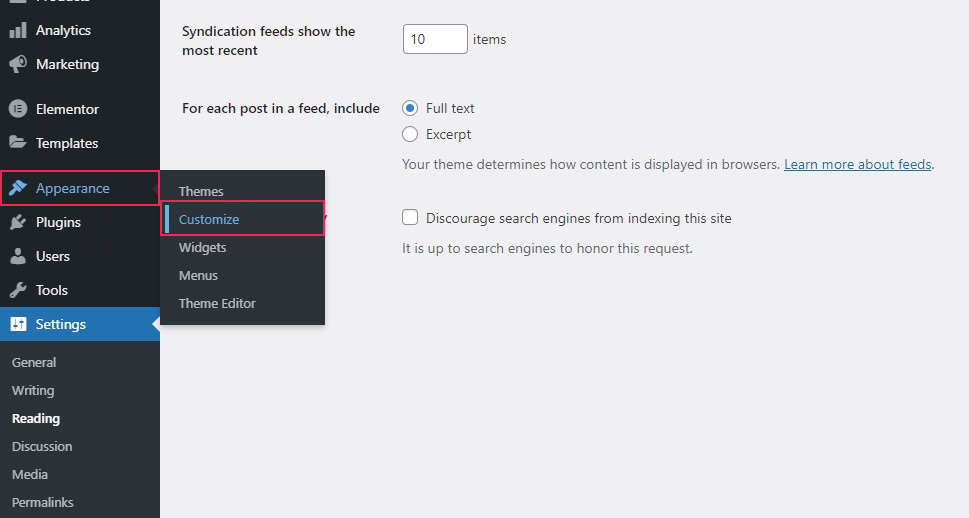
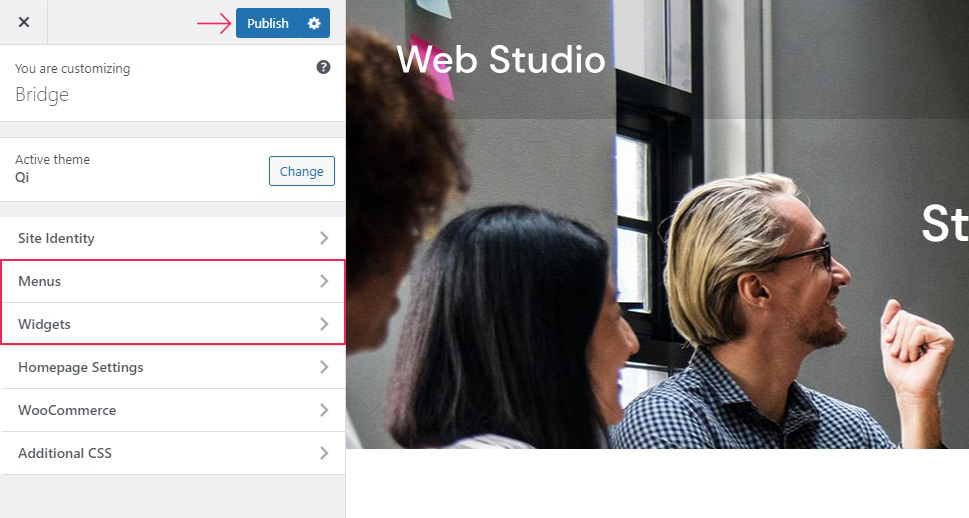
Sayfanız artık ekranın büyük bir kısmını kaplayan ön izleme bölümünde bir ziyaretçiye göründüğü gibi görünecektir. Tüm değişiklikler yalnızca Yayınla düğmesini tıkladığınızda etkili olacaktır.
Sayfanın düzenlenebilir alanları mavi kalem simgesiyle işaretlenmiştir. Boş veya etkin olmayan başka düzenlenebilir alanlar olabilir. Sol taraftaki özelleştirici menüsünde web sitenizin işlevlerine erişebilirsiniz.
Kısa tutmak için, menülerinizin görüneceği yeri ayarlayabileceğinizi belirtmek için Menüler bölümüne dikkatinizi çekeceğiz. Gezinme menüsü herhangi bir web sitesinin çok önemli bir parçasıdır, bu nedenle bu yazıda gezinme menüsü oluşturmayı ele alamayız. Fakat görüntüleme için ayarlayabileceğiniz yerin burası olduğunu söyleyeceğiz. Web sitenizdeki menü alanlarının sayısı ve konumu da temaya özeldir. Fakat bizim kullandığımız gibi çoğu tema sayfanın üst kısmında bir menü görüntüler – en azından masaüstü cihazlar için.
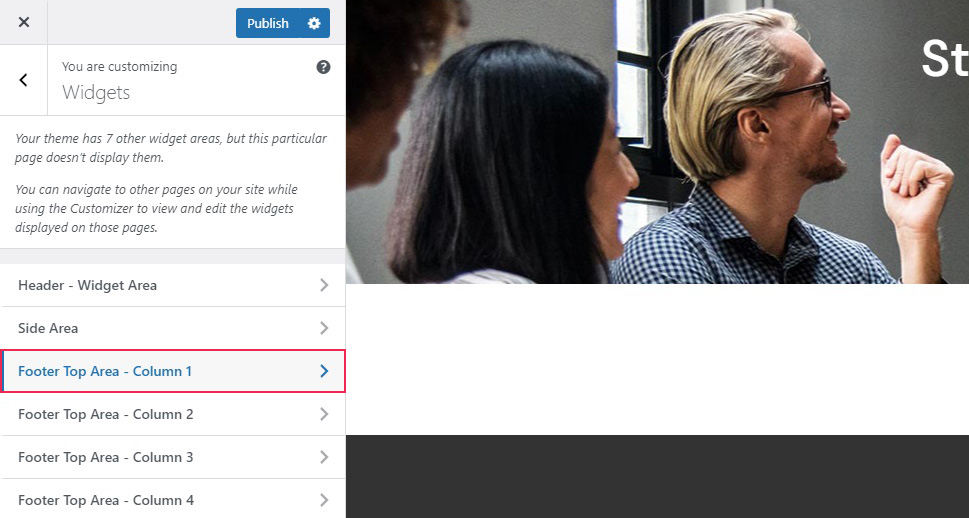
Özelleştiricinizin ikinci önemli bölümü Widget’lar bölümüdür. Burası, ihtiyacınız olan widget’ları ana sayfanızda dağıtabileceğiniz yerdir. Widget alanlarınızın sayısı ve konumu, kullandığınız temaya bağlıdır.
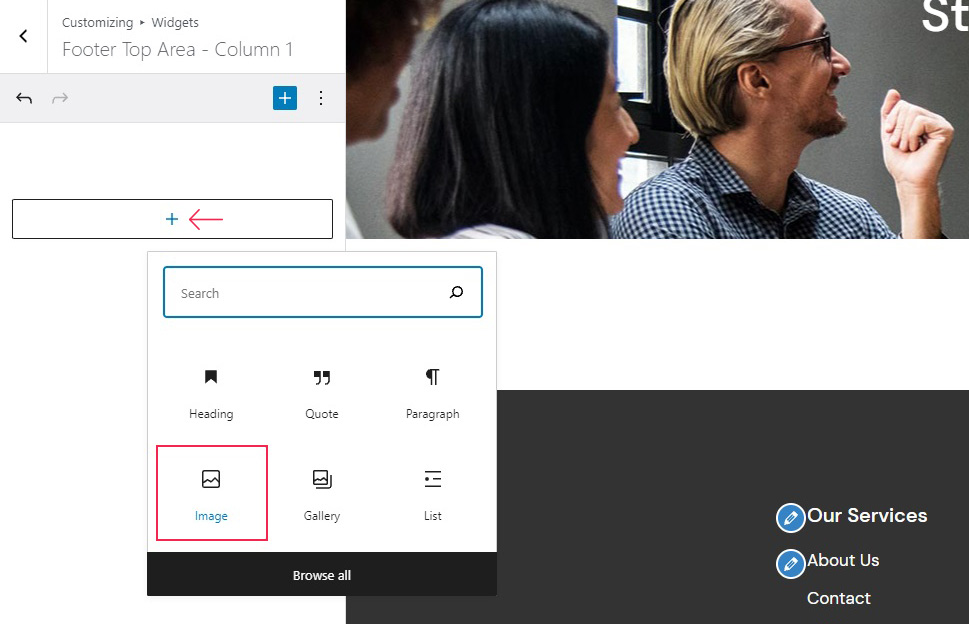
Örneğin şu anda boş olan altbilgimizin sol tarafına bir pencere öğesi eklemek istediğimizi varsayalım. Widget menüsünde (Footer Top Area – Column 1) alanı bulacağız ve üzerine tıklayacağız.
Buradan widget’ımıza bir blok ekleyebiliriz. Artı işaretine tıklayıp bu alan için bir Image bloğu seçeceğiz.
Daha sonra, medya kitaplığımızdan, onu doldurmak için bir resim seçeceğiz – WordPress Temamızın logosu.
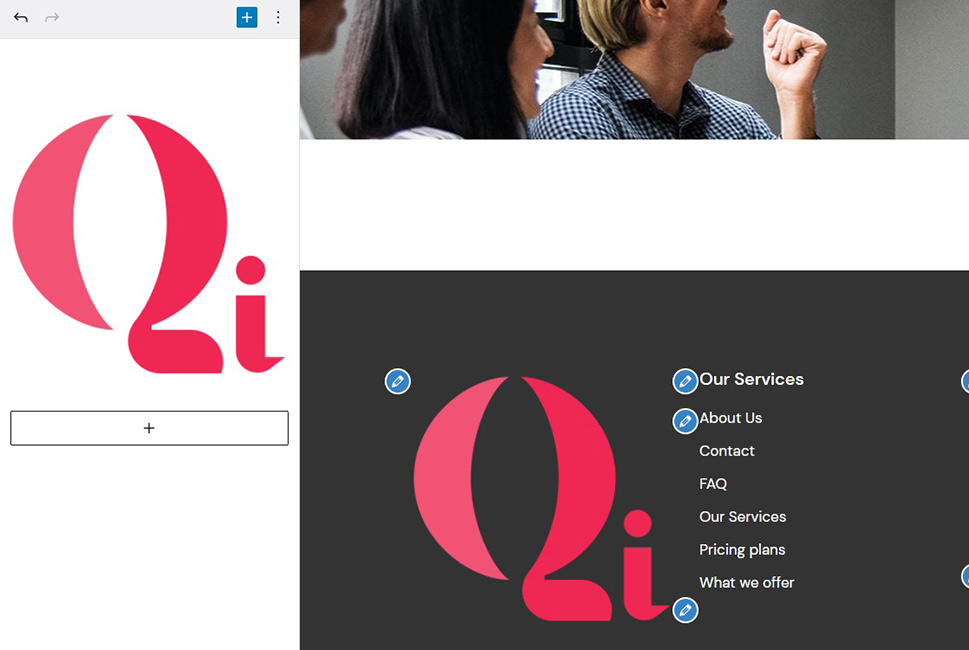
Bu şekilde, ana sayfanızdaki tüm widget alanlarını bulabilir ve düzenleyebilirsiniz.
Gutenberg Kullanarak Ana Sayfanızı Nasıl Düzenlersiniz?
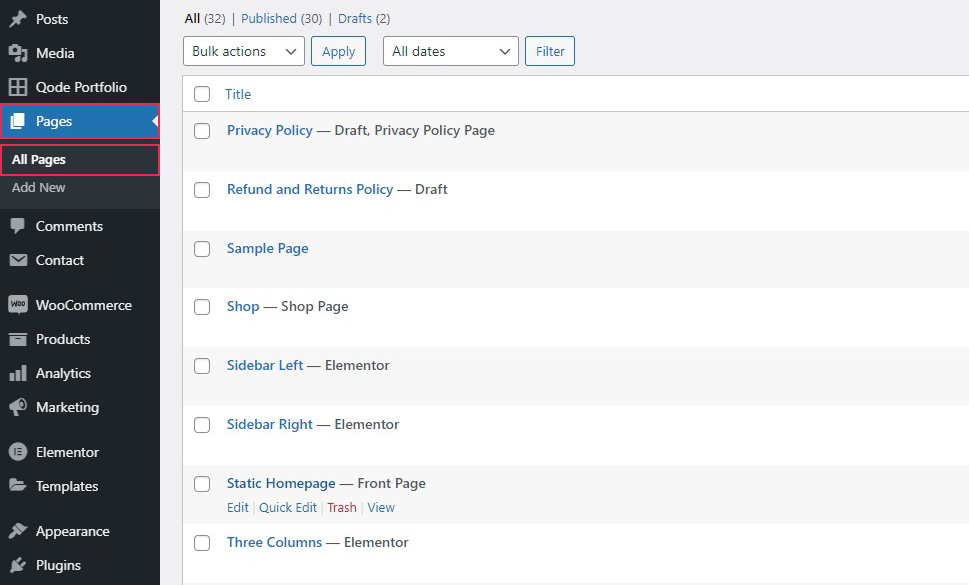
WordPress’in varsayılan düzenleyicisi Gutenberg, size tema özelleştiriciden daha fazla esneklik sağlar. Bir sayfayı düzenlemek için Gutenberg blok düzenleyicisini kullanmak için WordPress panonuzun Sayfalar/Tüm Sayfalar bölümünden düzenlemek istediğiniz sayfayı seçmeniz yeterlidir.
Buradan, herhangi bir sayfayı veya gönderiyi yaptığınız gibi bir sayfayı kolayca düzenleyebilirsiniz. Tabii ki, temanız muhtemelen ana sayfanın temel düzeniyle (veya şablonuyla) veya aslında birkaçıyla birlikte gelecektir. Sağ taraftaki çubuğun Sayfa sekmesindeki Şablon menüsünden bunlar arasından seçim yapabilirsiniz. İleri düzey kullanıcılar ayrıca kendi sayfa şablonlarını oluşturmayı ve uygulamayı seçebilirler.
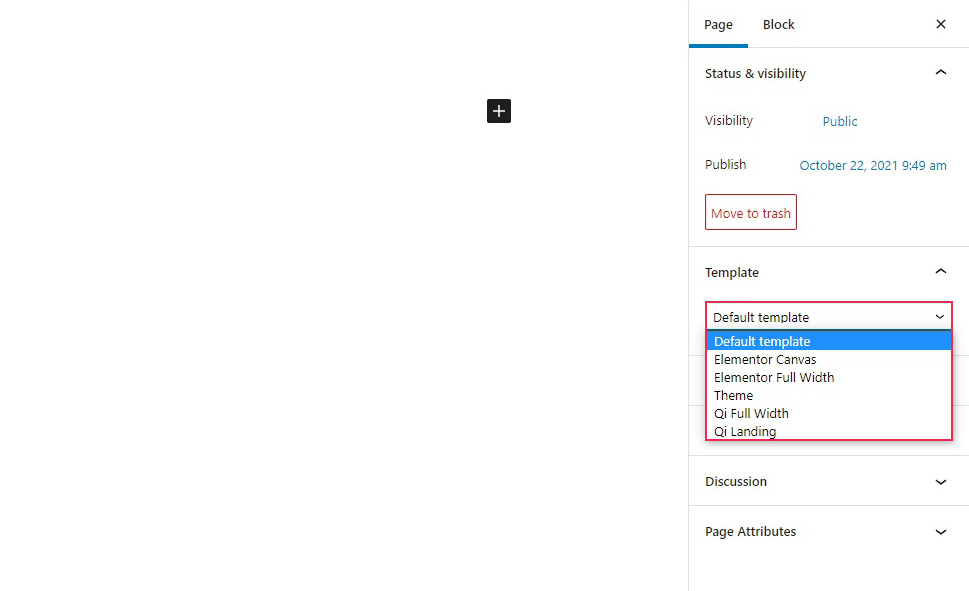
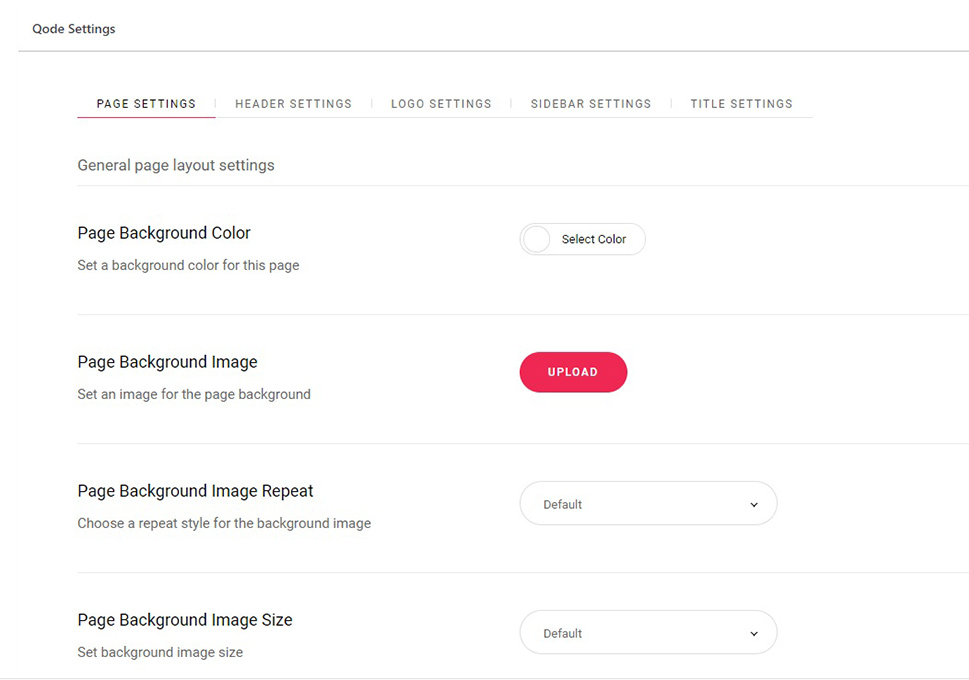
WordPress Temamız söz konusu olduğunda, aşağıdaki menüde birçok düzen ayarı bulabilirsiniz. Bunlar temadan temaya değişir ve bazı temalarda bu ayarlar bile yoktur ve sayfaların sıfırdan oluşturulması gerekir.
Üzerinde çalıştığımız sayfa, çeşitli sekmelere dağıtılmış çok sayıda ayara sahip olup, bunların bir kısmı özelleştirici ayarları ile aynı, bir kısmı ise temaya özeldir. Burada ayrıntılara giremiyoruz. Fakat WordPress Temasına ilişkin ayrıntılı bir genel bakış ve çok sayıda video eğitimi mevcuttur.
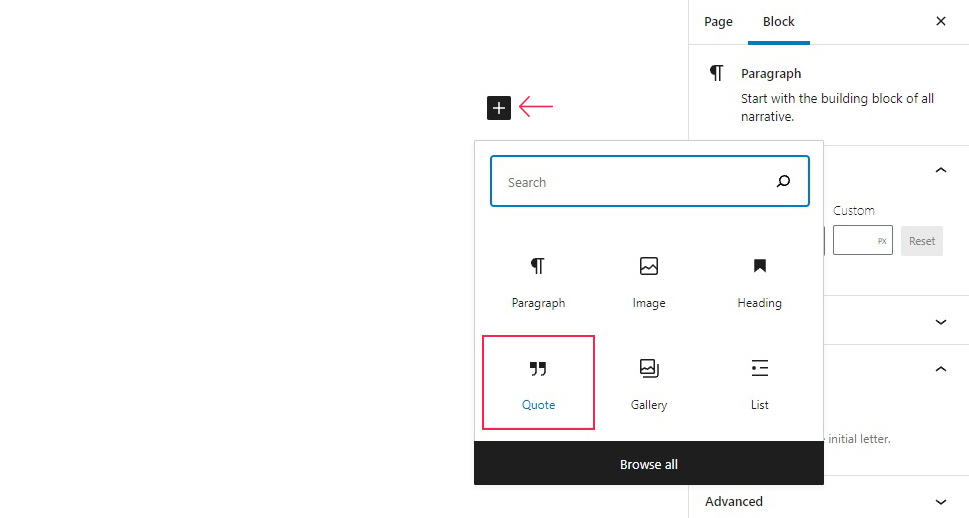
Gutenberg’de bir gönderi oluştururken yaptığınız gibi bloklar da ekleyebilirsiniz: sadece artı simgesine tıklayın ve bir blok seçin. Burada bir Alıntı bloğu ile gideceğiz.
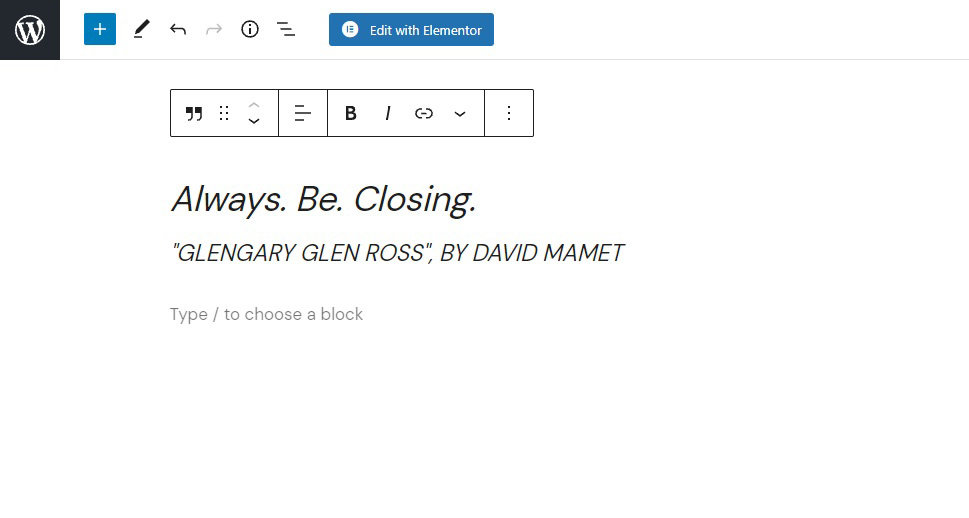
Alıntı bloğu alanlarını beğendiğimiz bir alıntı ile dolduracağız ve alıntı sayfamızda görünecektir. Sayfanın bir başlığı olduğundan ve bu ilk blok olduğundan, başlığın hemen altında görünmesi gerekir.
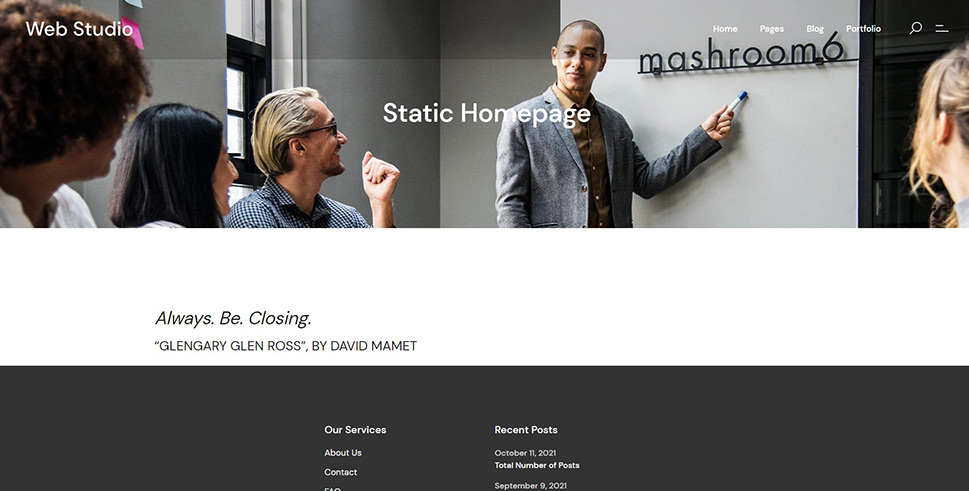
Ve önizlemede böyle görünüyor!
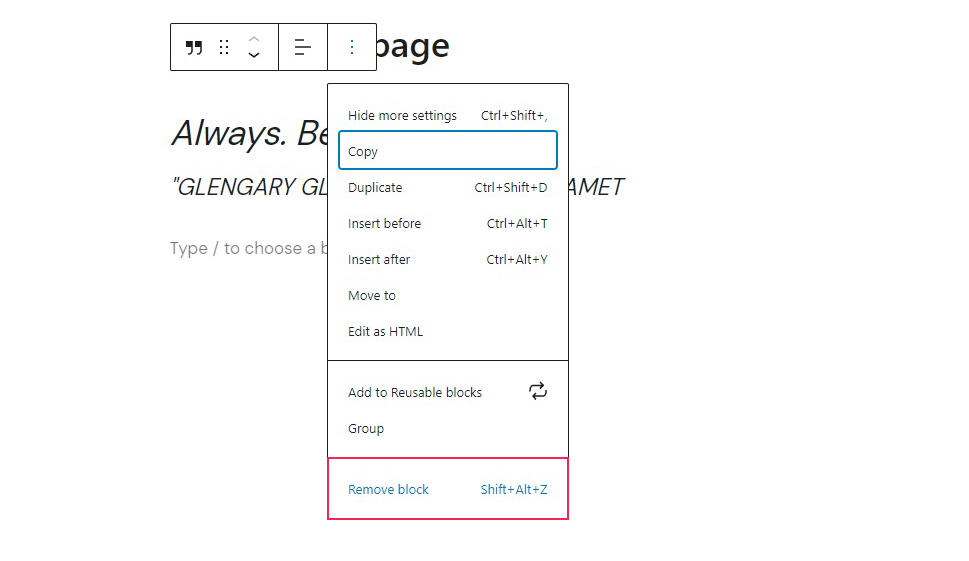
Ve bir bloğu kaldırmak istiyorsanız tek yapmanız gereken, bir bloğun üzerine geldiğinizde görünen üç nokta menüsüne (···) tıklamak ve ondan Bloğu Kaldır’ı seçmektir.
Ücretsiz ve/veya premium eklentilerden bazılarını eklerseniz, çeşitli biçimlerde, sütunlarda, resimlerde ve diğer ortamlarda metin için blokların yanı sıra akordeonlardan düğmelere ve sekmelere kadar etkileşimli özellikler vardır. En iyi sonuçlar için bunları tema seçeneklerinizle birleştirin: ihtiyacınız olan işlevleri ve markanıza ve tarzınıza en uygun estetik özellikleri seçin.
Ana Sayfanızı Elementor Kullanarak Nasıl Düzenlersiniz?
WordPress’in önde gelen görsel düzenleyicisi olan Elementor’u tercih ederseniz, çalışmanızı gerçek zamanlı olarak önizlerken ana sayfanızı ve diğer herhangi bir sayfayı onu kullanarak düzenleyebileceğinizi muhtemelen zaten biliyorsunuzdur.
Elementor’un ücretsiz sürümüyle birlikte gelen zaten çok çeşitli seçenekleri tamamlamak için kendi WordPress Addons For Elementor eklentimizi kullanacağız. WordPress Eklentileri ile, tamamen ücretsiz olarak 60 yeni, güzel tasarlanmış widget’a sahip olursunuz – tek ihtiyacınız olan Elementor’un en son sürümüdür ve WordPress Eklentileri de ücretsiz sürümle çalışacaktır.
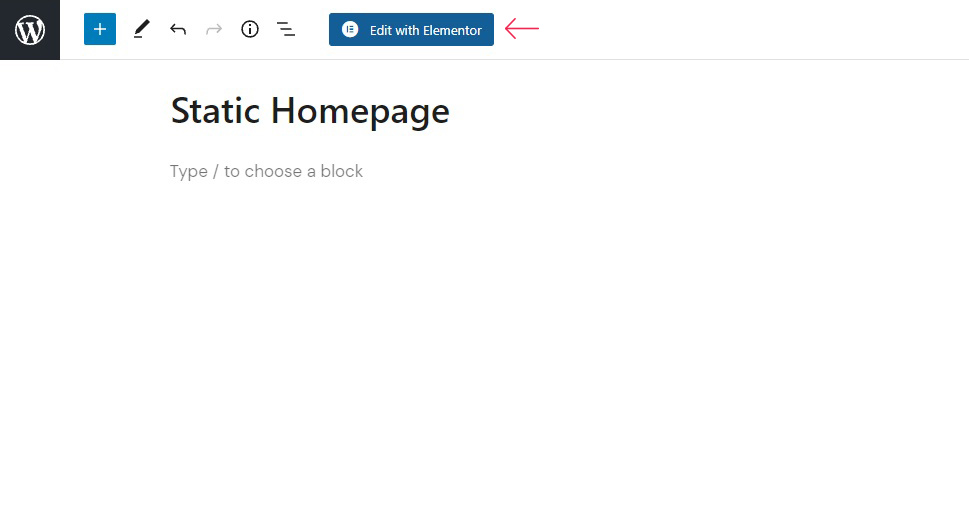
Ana sayfanızı Elementor ile düzenlemek için öncelikle Elementor’u (ve isteğe bağlı olarak şiddetle tavsiye etsek de WordPress Eklentilerini) yükleyip etkinleştirmiş olmanız gerekir. Sayfayı normalde yaptığınız gibi açın ve Elementor ile Düzenle düğmesini tıklayın.
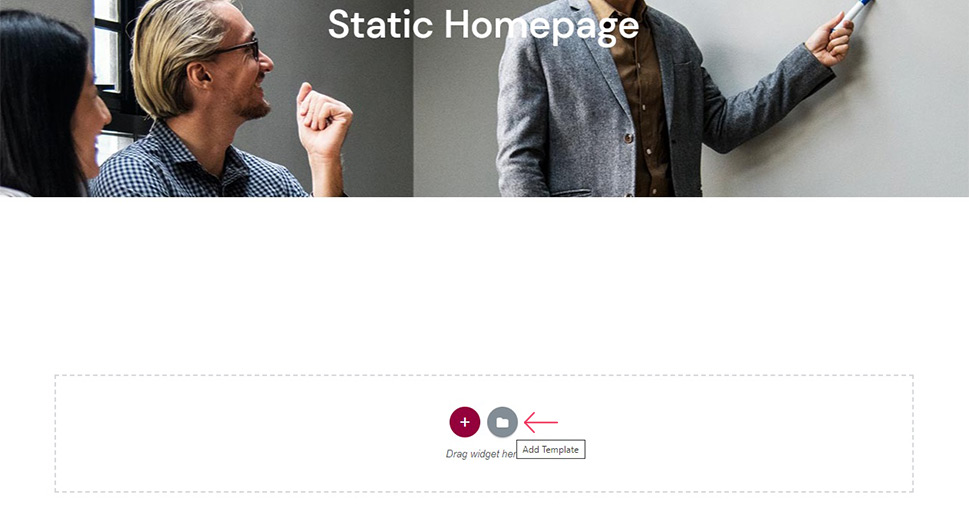
Temanız sayfa şablonlarıyla birlikte geliyorsa, klasör simgesine tıklayarak bunları etkinleştirebilirsiniz.
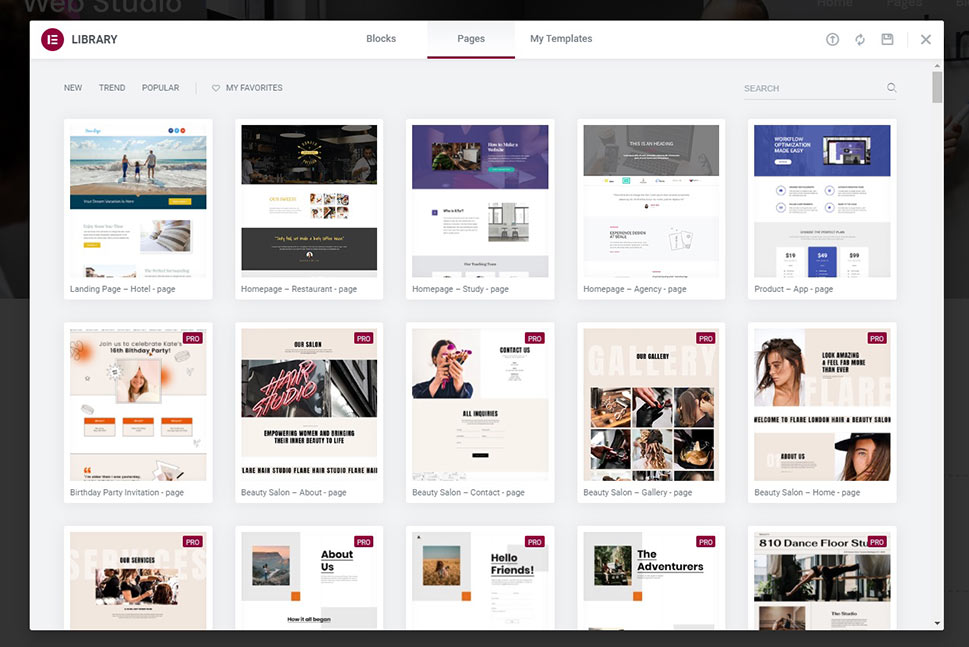
Elementor kitaplığınız, Bloklar ve Sayfalar şablonlarından seçebileceğiniz bir dizi düzen ve işlev için hazır çözümler içerir ve WordPress Temamız, eksiksiz 100 web sitesi düzeni, resim ve hepsini ücretsiz olarak sunar. Daha önce bir şablon oluşturup kaydettiyseniz, Şablonlarım sekmesinden bir şablon seçebilirsiniz. Hatta sağ tarafta İçe Aktar, Senkronize Et ve Kaydet düğmelerini buluyoruz. Bu temel düzeni seviyoruz, bu yüzden onu değiştirmeyeceğiz.
Şimdi, başlığınızın hemen altında, sağda bir video ve solda videonuzun ne hakkında olduğunu açıklayan bazı WordPress Eklentileri destekli vurgulanmış metin içeren iki sütunlu bir yapı istediğinizi varsayalım. Yapmanız gereken ilk şey, aktif alanınızı iki sütuna ayırmaktır. WordPress’te sütun oluşturmanın birçok yolu vardır ve Elementor’da bunu Inner Section widget’ını kullanarak kolayca yapabilirsiniz.
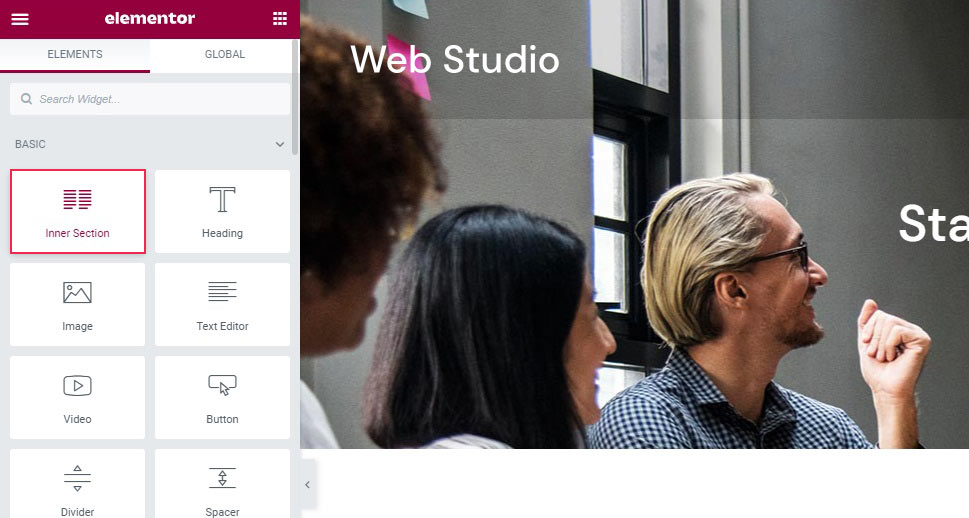
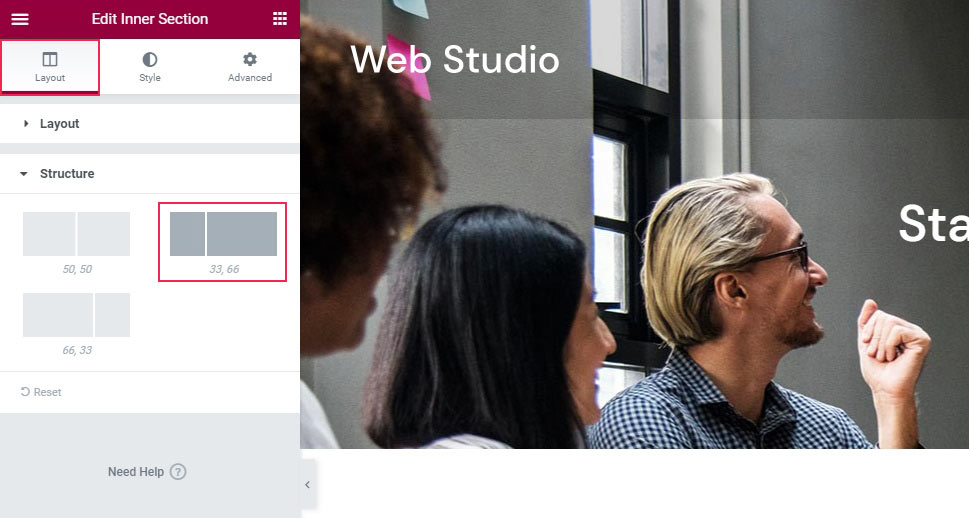
Bu durum eşit genişlikte iki sütundan oluşan bir yapı oluşturur. Bunu değiştirmek için, bölümün Düzen sekmesinde yapı bölümünü seçeceğiz ve farklı bir sütun oranı seçeceğiz. Videoya mümkün olduğu kadar çok yer bırakmak için 33, 66 ile gideceğiz.
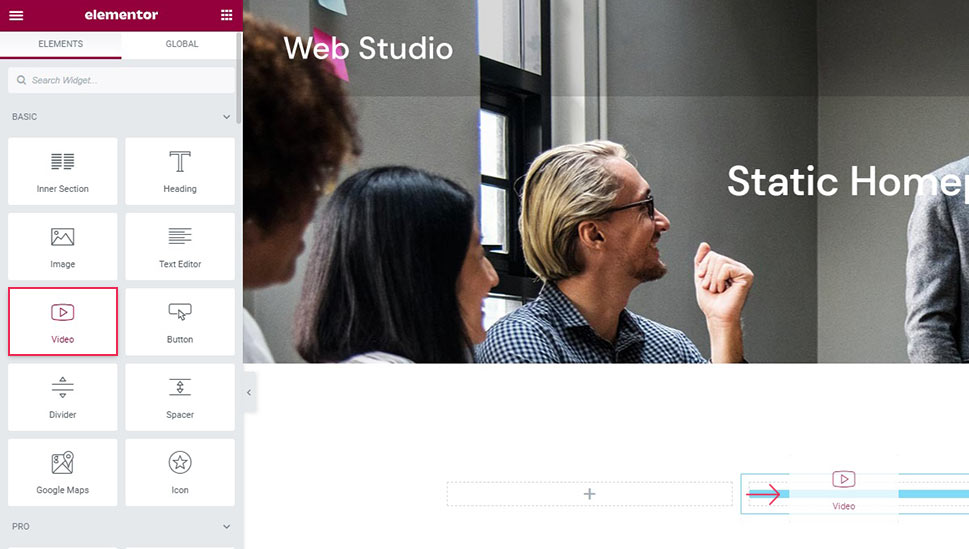
Bir video eklemek için bir video öğesine ihtiyacınız vardır. Sol taraftaki menüden basitçe sürükleyebilirsiniz.
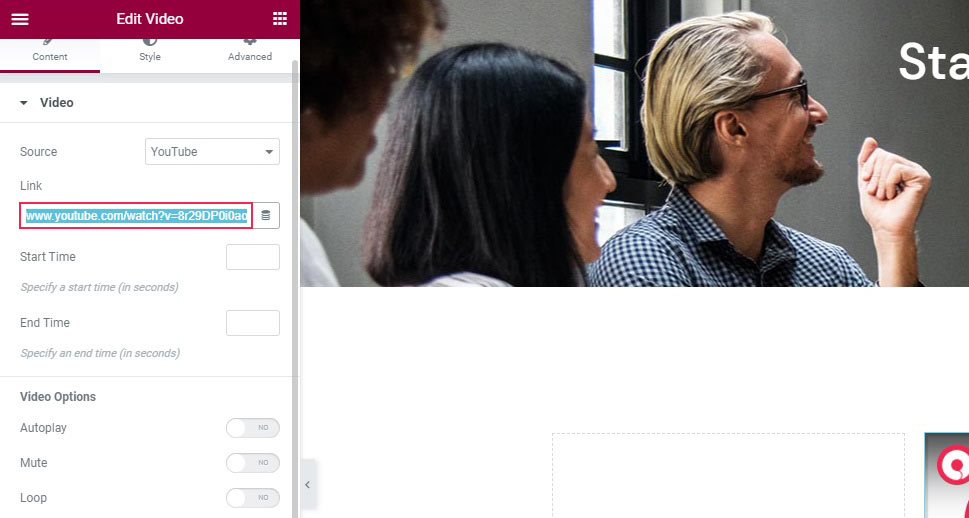
Bağlantıyı Bağlantı alanına yapıştırarak YouTube kanalımızdaki öğretici videolardan biriyle doldurduk. Hemen hemen açıklayıcı olduklarından ve bu eğitimde çok yer kaplayacaklarından, aşağıda girmeyeceğimiz birkaç video seçeneği var.
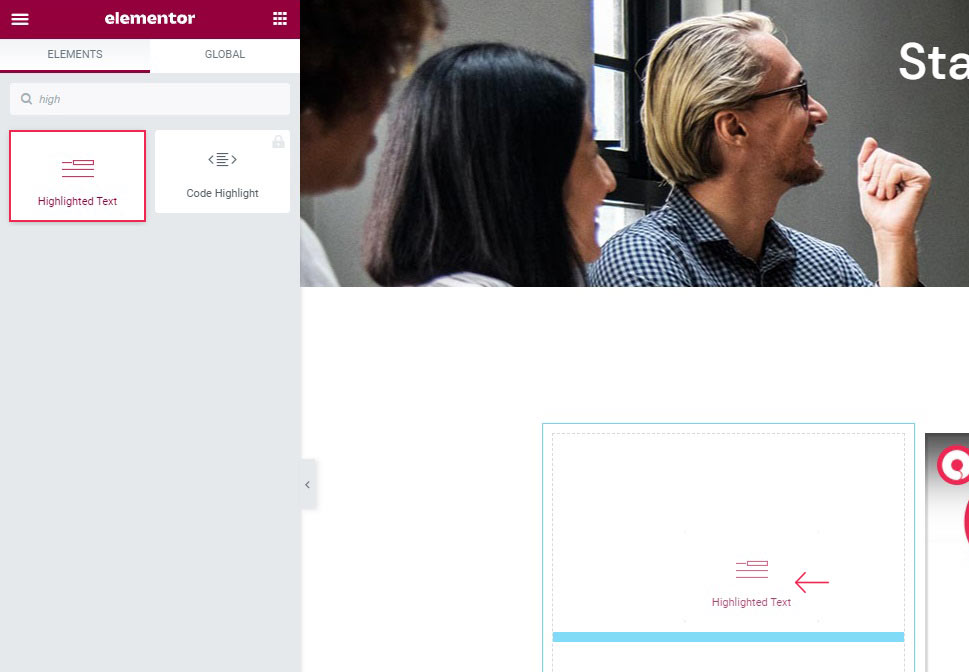
Son olarak vurgulanan metnimizi ekleyeceğiz. Başlamak için widget’ı bulun ve daha küçük bölüme sürükleyin.
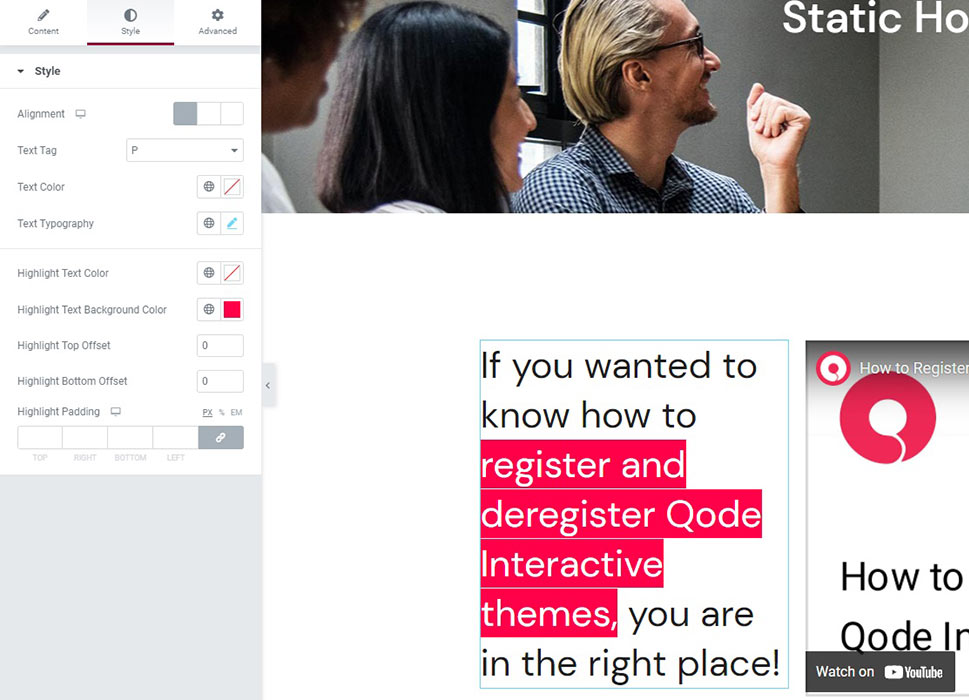
Yer tutucuyu değiştirmek için biraz metin girdik ve onu boşluğa en iyi uyacak şekilde biçimlendirdik. Bu durum gerçek zamanlı olarak yaklaşık iki dakikamızı aldı. Fakat parçacığın birçok seçeneğini ayrıntılı olarak incelemek bu makalenin kapsamı dışındadır – vurgulanan metin parçacığı için eksiksiz bir eğitimimiz var. Biraz çabayla, ana sayfanız için göz alıcı bir özelliğe sahip olursunuz.
Tabii ki, editörün WYSIWYG arayüzü ile en iyi şekilde kullanabileceğiniz kullanışlı ve ilginç Elementor özelliklerinin eksikliği yoktur – özellikle de WordPress Eklentileri widget’ı ile tamamlarsanız.
Klasik Düzenleyiciyi Kullanarak Ana Sayfanızı Nasıl Düzenleyebilirsiniz?
Son olarak Klasik Editör’ü tercih edebilirsiniz. Ana sayfanızı eski okul stilinde düzenlemek için kullanabilirsiniz. Bunu yapmak için Classic Editor eklentisini yüklemeniz ve etkinleştirmeniz gerekir.
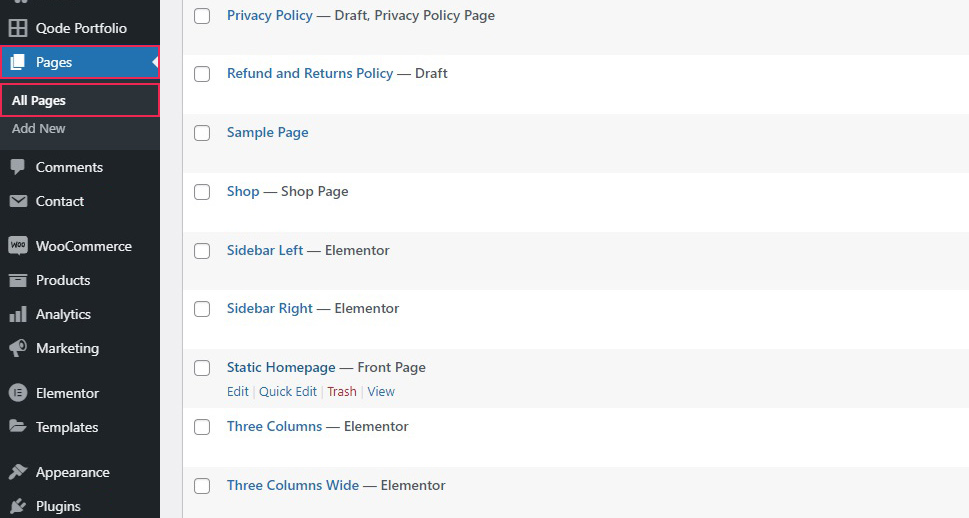
Bunu yaptıktan sonra, WordPress panonuzun Tüm Sayfalar bölümünden sayfaya erişmeniz yeterlidir.
Klasik düzenleyici, HTML konusunda bilgili kullanıcıları barındıracak şekilde tasarlanmıştır, bu yüzden kodlama konusunda bilgisiz olan genel popülasyon için önermiyoruz. Fakat bazı özelliklerin kullanımı yeterince kolaydır. Başlamak için, ana sayfamızı bir yer tutucu metinle dolduracağız, çünkü bir ana sayfa genellikle Hakkında metni için kötü bir yer değildir. Metin biçimlendirme araçlarını düzenleyicinin başlığında bulabilirsiniz.
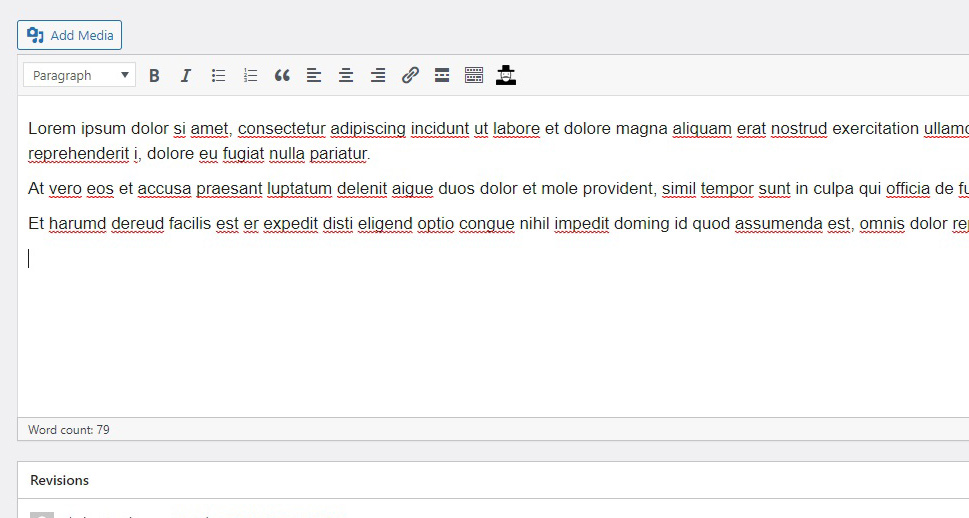
Şimdi, ana sayfanıza biraz medya eklemek istediğinizi varsayalım. Medya Ekle düğmesini kullanarak medya kitaplığınızdan kolayca medya ekleyebilirsiniz. Web sitenizde barındırılmayan medyayı eklemek için yapılacak en kolay şey, URL’yi sayfanın gövdesine yapıştırmak ve enter tuşuna basıp WordPress’in yapmasına izin vermektir…