

Web sitenizin işlevselliğini geliştirmeye yardımcı olmak için çok sayıda veya yalnızca birkaç eklenti kullanıyor olmanızdan bağımsız olarak eklentilerinizi güncellemenin her WordPress’in güvenliği, kararlılığı ve genel refahı için çok önemli olduğunun muhtemelen farkındasınızdır. alan. Doğal olarak online mağazanızı güçlendirmek için güçlü ve esnek WooCommerce eklentisini kullanıyorsanız, bir WooCommerce güncellemesi gerçekleştirmek bir istisna değildir. Eklentinin muazzam popülaritesi nedeniyle WooCommerce, bilgisayar korsanları için de büyük bir hedeftir. Bu yüzden düzenli olarak güncellenmezse en savunmasız eklentilerden biri olma potansiyeline sahiptir.
Bununla birlikte WooCommerce mağazanızı güncellemeye çalışırken “şimdi güncelle” düğmesine basmak en akıllıca fikir olmayabilir. Her yerde daha iyi işlevsellik sunmayı amaçlayan bir güncellemenin, ödeme sorunları, sepete ürün ekleyememe ve bazı durumlarda tüm mağazanın çökmesi ve tamamen kullanılamaz hale gelmesi dahil olmak üzere, panoda büyük bir karışıklığa neden olabileceği durumlar vardır.
Neyse ki, sitenizde önemli WooCommerce güncellemelerini baştan sona gerçekleştirmenin ve olası kazaların oluşmasını önlemenin tamamen güvenli bir yolu var. Bunu, farklı test, yedekleme ve otomasyon araçlarının bir kombinasyonunu kullanarak yapabilirsiniz. Bu sefer, WooCommerce mağazanızı güvenli ve verimli bir şekilde güncellemek ve olabildiğince güvenli ve bakımlı olduğundan emin olmak için atmanız gereken tüm adımları size göstereceğiz. İşte:
-
Uygun Bir WooCommerce Güncellemesi İçin Kullanmanız Gereken Araçlardan Bazıları
-
WooCommerce’i Güncellemeye Başlamadan Önce Yapmanız Gereken Bazı Şeyler
-
WooCommerce Sitenizi Güncelleme: Adım Adım
Uygun Bir WooCommerce Güncellemesi İçin Kullanmanız Gereken Araçlardan Bazıları
WooCommerce güncelleme işleminin sorunsuz ve herhangi bir olası sonuç olmadan ilerlemesini sağlamak için, WooCommerce destekli sitenizi hem manuel hem de otomatik olarak test etmenize yardımcı olacak bazı araçlara bakmalısınız. Ve şükürler olsun ki, tüm bunları olabildiğince verimli bir şekilde yapmanıza yardımcı olabilecek bu tür pek çok araç var. Onları kontrol et.
Hazırlama Araçları
WordPress sitenizde bunlar gibi önemli güncellemeler gerçekleştirirken, sitenizin herhangi bir yeni değişikliğe nasıl tepki vereceğini kontrol etmek için bir hazırlama ortamı kullanmanız önemle tavsiye edilir. Bu temel olarak güncellemeler sırasında canlı sitenizin çökmesi gibi herhangi bir riskle karşılaşmamak için canlı sitenizin bir kopyasını veya klonunu web sitesinde yapmak yerine oluşturmanız gerektiği anlamına gelir.
Artık birçok WordPress barındırma sağlayıcısı, barındırma planlarının bir parçası olarak bir hazırlık sitesi oluşturma olanağı sunuyor. Bu durum WP Engine, SiteGround veya Bluehost gibi iyi bilinen WordPress barındırma hizmetlerinden bazılarını içerir. En iyi seçeneğiniz, hazırlama özelliklerini nasıl kullanabileceğinizi öğrenmek için barındırma sağlayıcınızla doğrudan iletişime geçmektir. Alternatif olarak birkaç isim vermek gerekirse, WP Staging veya BlogVault gibi mevcut hazırlama eklentilerinden birini kullanmayı deneyebilirsiniz.
Son olarak gelişmiş WordPress kullanıcı kategorisine giriyorsanız, cPanel kullanarak hazırlama ortamınızı manuel olarak oluşturmayı deneyebilirsiniz.
Görsel Karşılaştırma Araçları
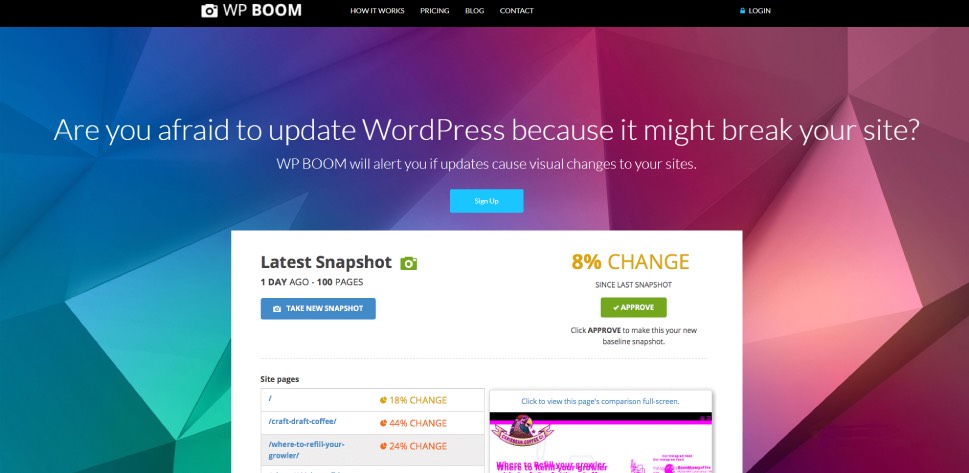
Bir WooCommerce güncellemesini güvenli bir şekilde gerçekleştirmek söz konusu olduğunda oldukça yararlı olabilecek başka bir araç seti de görsel karşılaştırma araçlarıdır. Bu araçlar, güncellemeden önce ve sonra sitenizdeki farklı sayfaların anlık görüntülerini karşılaştırmanıza yardımcı olabilir, böylece ne kadar küçük olursa olsun meydana gelen gözle görülür değişiklikleri tanımlayabilirsiniz. Buna, sayfalarınızın stili ve biçimlendirmesiyle ilgili küçük değişiklikler de dahildir.
Bu makalenin amaçları doğrultusunda, önceki ve sonraki iki anlık görüntüyü karşılaştırmak için WPBoom adlı bir araç kullanacağız (buna daha sonra değineceğiz).
İşlevsellik Test Araçları
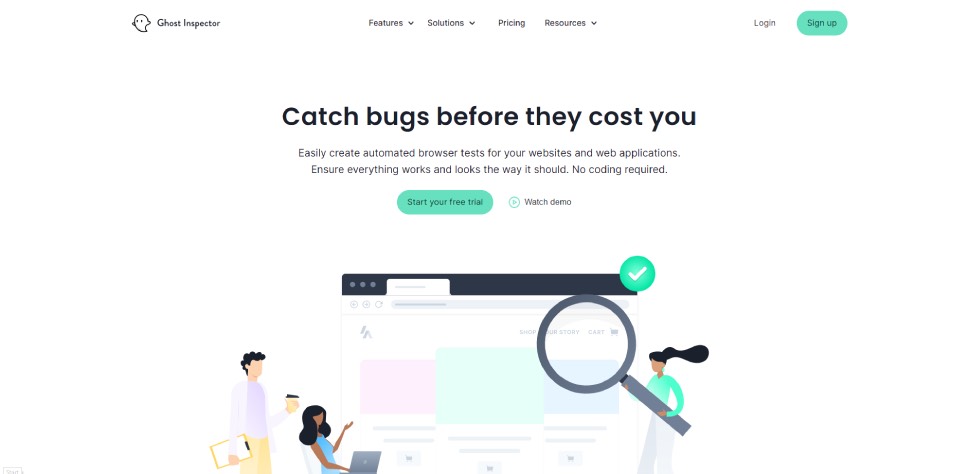
Görsel parçaların yanı sıra, güncellemeden sonra web sitenizin işlevselliğini test etmek, her şeyin sorunsuz ve hatasız yapıldığından emin olmak için çok önemlidir. Bu durum tüm ana ürün (ve/veya kategori) sayfalarının, alışveriş sepeti ve ödeme sayfalarının, ürün ve sipariş bilgilerinizin test edilmesini içerir ve liste uzayıp gider.
Neyse ki, Ghost Inspector gibi bir test aracı kullanmak, sitenizdeki test sürecini otomatikleştirmenize ve anında tamamlamanıza olanak tanır. Bu araç, web tarayıcınıza kolayca kurulabileceği için harikadır. Sitenizi her ziyaret ettiğinizde, yalnızca birkaç tıklama ile testlerinizi kaydetmeye başlayabilirsiniz.
Yedekleme Araçları
Sitenizi yedeklemek, zaman zaman uygulamanız gereken önemli bir güvenlik önlemidir. Elbette bu, WooCommerce eklentinizin güncellenmesi sırasında da kullanışlı olabilir. Diğerlerinin yanı sıra Jetpack ve UpdraftPlus gibi ara sıra yedekleme yapmak için kullanabileceğiniz bazı harika WordPress yedekleme eklentileri vardır.
WooCommerce’i Güncellemeye Başlamadan Önce Yapmanız Gereken Bazı Şeyler
WooCommerce mağazanızı güvenli bir şekilde güncellemek için ihtiyacınız olan tüm araçlara sahip olduğunuzdan emin olmanın yanı sıra, güncelleme işlemine başlamadan önce atabileceğiniz birkaç güvenlik adımı daha vardır. İyi bir başlangıç için yapabileceğiniz bazı şeyler şunlardır:
Otomatik WooCommerce Güncellemelerini Devre Dışı Bırak
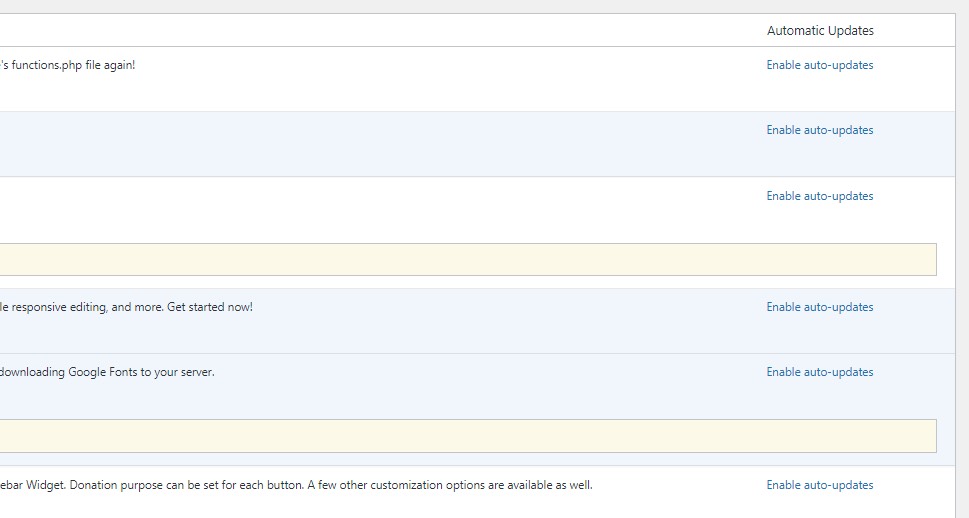
Şimdiye kadar bahsettiğimiz her şey göz önüne alındığında, yalnızca WooCommerce mağazanızda otomatik güncellemelere izin vermenin en iyi fikir olmayacağı sonucuna varmak güvenlidir, çünkü bunlar sitenize yalnızca riskler getirebilir. Bu yüzden başka bir şey yapmadan önce, en son WooCommerce güncellemesinin mağazanıza otomatik olarak yüklenmeyeceğinden ve “Otomatik güncellemeyi etkinleştir” düğmesinin etkinleştirilmediğinden emin olun.
WordPress Sürümünüzün Güncel Olduğundan Emin Olun
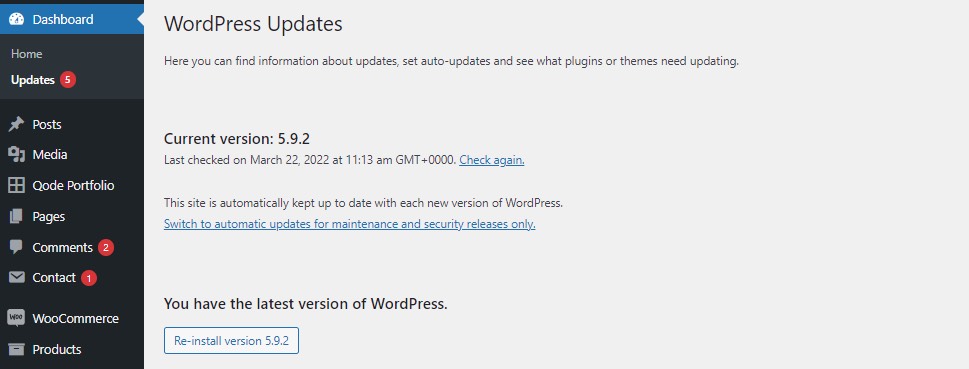
WordPress’in en son sürümüne güncellemek, sitenizdeki diğer tüm eklentileri WooCommerce ile birlikte güncel tutmak kadar, hatta aynı derecede önemlidir. Diğer tüm eklenti ve tema güncellemelerinde olduğu gibi, WordPress güncellemeleri de web sitenizin güvenliğini ve işlevselliğini güçlendirmeye ve her şeyin sorunsuz ve mümkün olduğunca az sorunla çalışmasını sağlamaya hizmet eder. Bu yüzden WooCommerce’i güncellemeye başlamadan önce, WordPress pano alanınıza gidip Güncellemeler sayfasına tıklayarak WordPress’in en son sürümünü kullanıp kullanmadığınızı kontrol edin. Yeni bir WordPress temel güncellemesi varsa, sayfanın en üstünde Şimdi Güncelle düğmesini görebileceksiniz. Bir kez daha, sitenizi yedeklediğinizden ve ilk önce WordPress’in en son sürümünü test edeceğiniz ve bunu web sitesinde yapmadan önce sayfalarınızın nasıl davrandığını kontrol edeceğiniz bir hazırlık ortamı oluşturduğunuzdan emin olun.
Güncellemenin Ayrıntılarını İnceleyin
WooCommerce’i güncellemeye devam etmeden önce, değişiklik günlüğünde bulunan güncelleme ayrıntılarını kontrol etmenizi öneririz. Bu durum en yeni güncellemenin nelerden oluştuğunu öğrenmenize ve ayrıca en yeni sürümle almayı bekleyebileceğiniz özelliklere aşina olmanıza yardımcı olacaktır, örneğin herhangi bir güvenlik veya performans düzeltmesi içerip içermediği vb. güncelleme, kullanıyor olabileceğiniz diğer eklentiler ve/veya temalarla uyumludur.
Eklentiler >> Eklentileri Yükle’ye gidip mevcut güncellemenin yanındaki Ayrıntıları görüntüle düğmesine tıklayarak değişiklik günlüğü bilgilerini bulabileceksiniz. Yeni pencere açıldığında, Changelog sekmesini seçmelisiniz. Bu sekme, mevcut güncellemenin tüm ayrıntılarını listelemelidir.
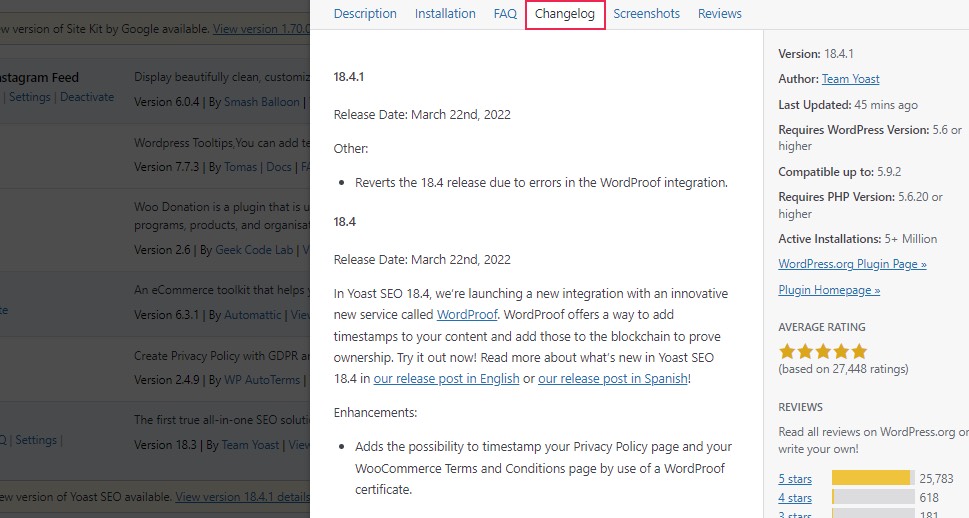
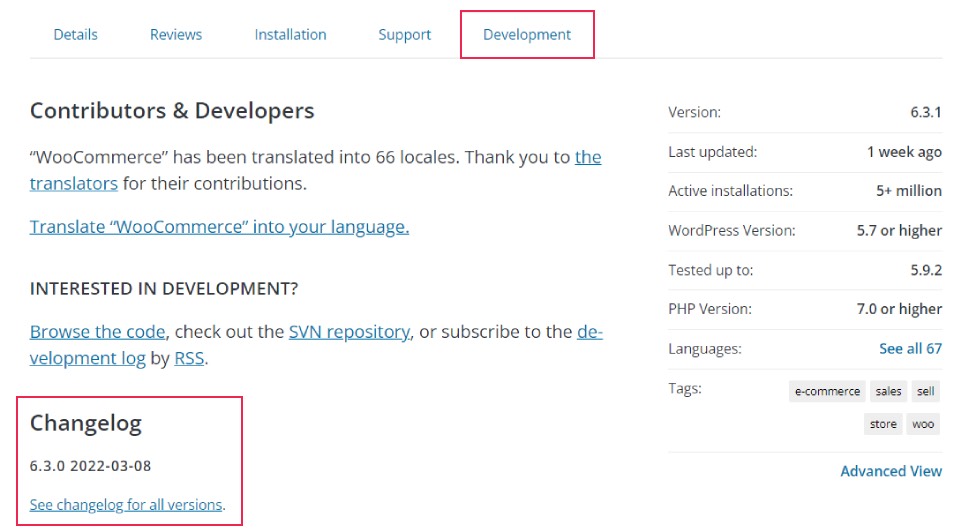
Alternatif olarak resmi WordPress deposunda (WordPress.org) bulunan resmi WooCommerce eklenti sayfasına gidebilir ve Geliştirme sekmesini seçebilirsiniz. Daha sonra Değişiklik Günlüğü bölümünü bulmalısınız. En son eklenti sürümleriyle ilgili bilgiler burada bulunmalıdır.
Destek Forumlarına Bakın
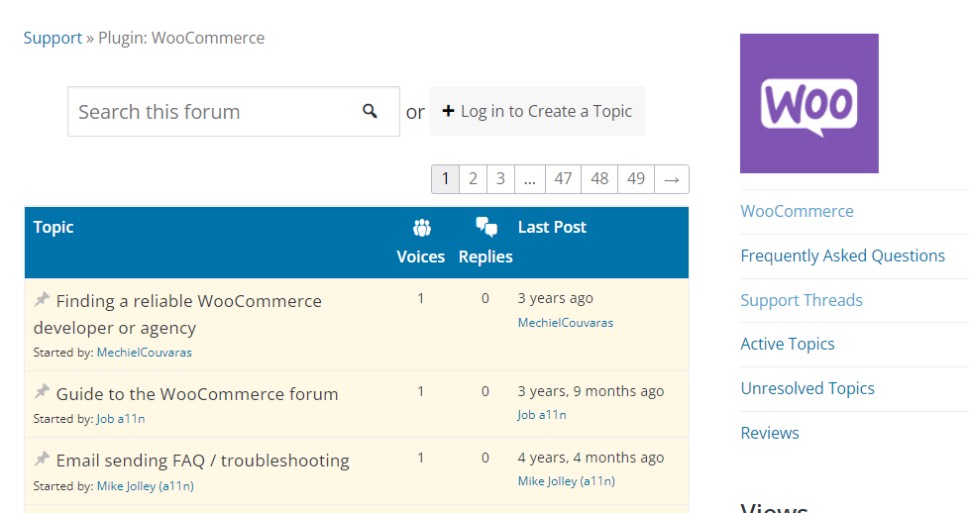
Hatta insanların en son güncelleme hakkında konuşup konuşmadıklarını, yani yaşadıkları herhangi bir sorun olup olmadığını görmek ve bu sorunların nasıl çözüleceği hakkında bilgi almak için WooCommerce destek forumlarını ziyaret edebilirsiniz. Eklentinin resmi deposuna gidip Destek sekmesine basarak bu forumlara erişebilirsiniz.
WooCommerce Sitenizi Güncelleme: Adım Adım
Bu önleyici adımları attıktan sonra, daha önce bahsettiğimiz araçları kullanmaya devam edebilir ve WooCommerce mağazanızı güvenli bir şekilde güncelleme işlemine başlayabilirsiniz. Daha fazla uzatmadan, atmanız gereken adımların bir listesi burada.
Sitenizi Yedekleme
Her şeyden önce, tüm dosyalarınızın, klasörlerinizin ve önemli web sitesi verilerinizin güvende olduğundan emin olmak için sitenizin bir yedeğini oluşturmanız gerekir. Başta da belirttiğimiz gibi, sizin için anında yedekleme yapabilecek mevcut yedekleme eklentilerinden birini kullanabilirsiniz.
Updraft Plus eklentisini kullanarak sitenizin güvenli bir şekilde yedeğini nasıl alacağınızı öğrenmek için aynı konuyu daha detaylı olarak ele aldığımız yazımıza göz atmanızı öneririz. Bu eklenti, tüm yedekleme sürecini hızlı ve zahmetsizce otomatikleştirmenize izin vereceği ve hatta daha sonra tüm dosyalarınızı kolaylıkla geri yüklemenize yardımcı olacağı için harikadır.
Hazırlama Sitesi Oluşturma
Bir sonraki adımınız, başından beri önerdiğimiz adım olmalı ve bu, canlı sitenizin bir kopyasını oluşturacak bir hazırlık sitesi oluşturmaktır. Hazırlama Araçları bölümünde daha önce bahsettiğimiz gibi, hazırlama ortamınızı oluşturabileceğiniz birkaç farklı yol vardır. Özel barındırma sağlayıcınızla birlikte gelen özellikleri kullanabilir, mevcut hazırlama eklentilerinden birini kullanabilir veya bunu manuel olarak yapabilirsiniz. Tüm bu yöntemler hakkında daha fazla bilgi edinmek için WordPress’te hazırlık ortamı oluşturma hakkındaki makalemize göz atmanızı öneririz.
Ve son bir not – hazırlama ortamınızı oluştururken WooCommerce sitenizi bakım moduna almak isteyebilirsiniz. Bu sayede müşterilerinizin arada sırada sipariş vermesini engellemiş olursunuz. Sonuçta, bir hazırlık sitesi oluşturmak, tüm sürecin yalnızca bir adımıdır. Er ya da geç, canlı bir sitede de değişiklik yapmanız ve eklentinizi güncellemeniz gerekecek, bu nedenle sitenizi bakıma alarak, işiniz bittiğinde bir şeyler ters giderse kayıp veya mutsuz müşterilerden kaçınabilirsiniz. güncelleme.
Hazırlama Sitesinde Görsel Test Aracı Çalıştırma
Sitenizi yedekledikten ve bir hazırlama ortamı oluşturduktan sonra, hazırlama sitenizde bir güncelleme yapmanın zamanı geldi. Fakat bunu yapmadan önce, başlangıçta önerdiğimiz WP Boom ve Ghost Inspector gibi araçlardan birini kullanmalısınız.
Başta söylediğimiz gibi, bir anlık görüntü oluşturmak için WPBoom’u kullanabilirsiniz, böylece hazırlık sitenizi güncellemeden önce ve sonra görsel olarak karşılaştırabilirsiniz. Bu durum sitenizde birçok farklı sayfa varsa özellikle yararlı olacaktır, çünkü bu durumda kendi başınıza karşılaştırma yapmak uzun ve zahmetli bir iş olabilir.
Yapmanız gereken ilk şey bir WPBoom hesabı oluşturmak. Daha sonra ihtiyaç duyarsanız, ücretsiz bir hesap için kaydolabilir ve WP Boom’un premium sürümüne yükseltebilirsiniz.
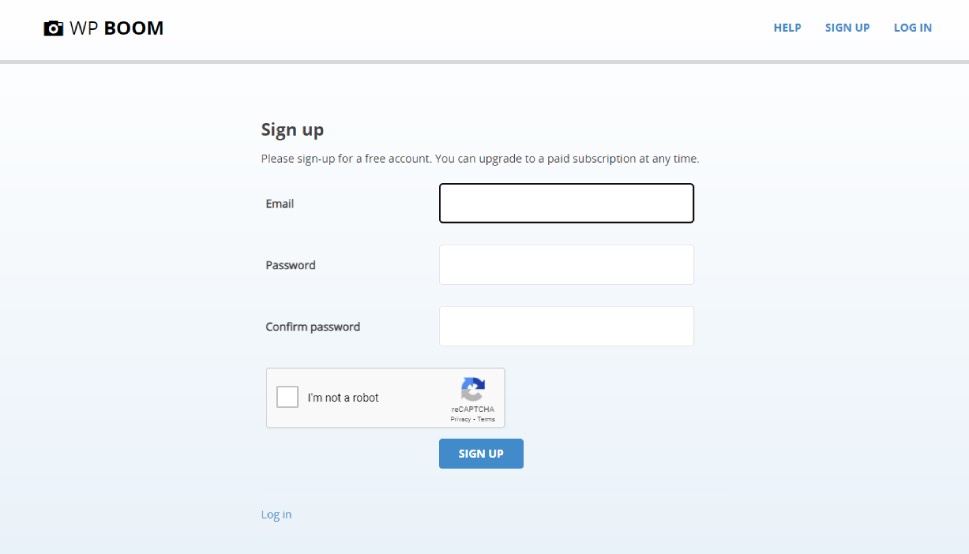
Kimlik bilgilerinizi (e-posta ve şifre) girdikten ve “kaydol” düğmesine bastıktan sonra, site ayrıntılarınızı girerek sitenizi WP Boom’a bağlamanız istenecektir. Buna web sitenizin URL’si, geliştirici URL’si, görünen adı ve etiketleri dahildir. Hatta anlık görüntünüzü belirli bir günde çekmek isteyip istemediğinizi ve başlangıç zamanınızı seçebilirsiniz.
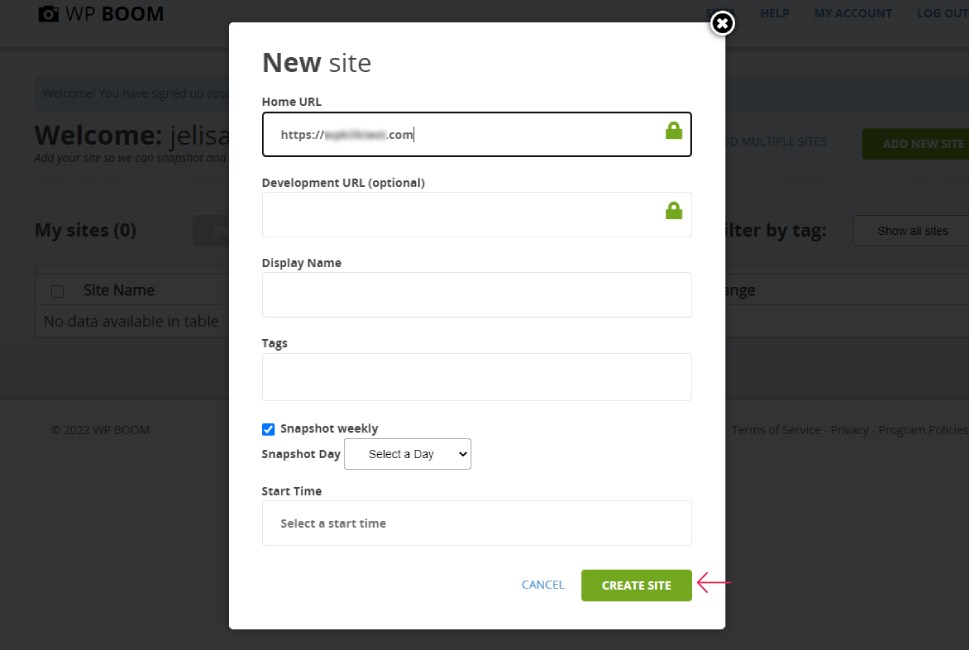
Site oluştur düğmesine bastığınızda, WPBoom sitenizin ilk anlık görüntüsünü oluşturacaktır. Bu birkaç dakika sürebilir.
Daha sonra sayfa yenilenecek ve sahip olduğunuz sayfa sayısıyla ilgili bilgilerle birlikte anlık görüntünüz görüntülenecektir.
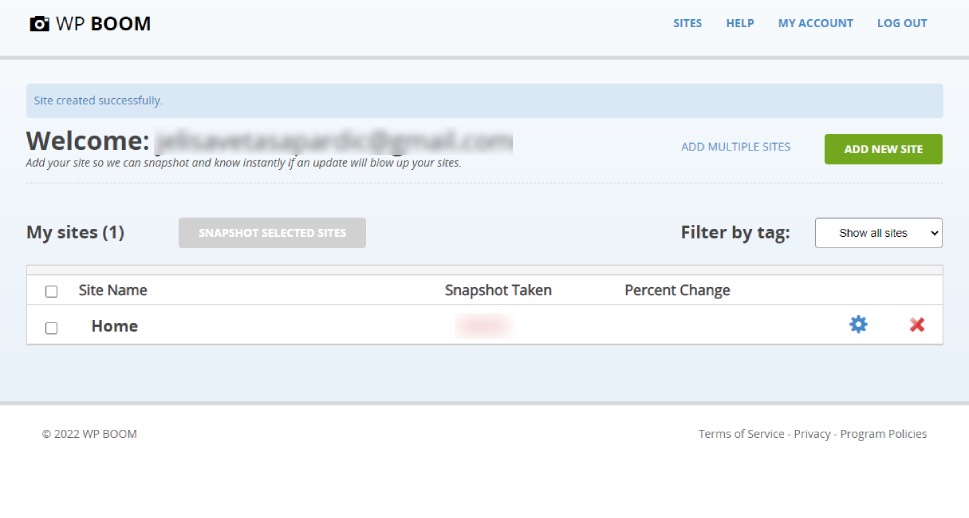
Anlık görüntülerinizi kolayca karşılaştırabilmeniz ve herhangi bir görsel değişiklik olup olmadığını görebilmeniz için site güncellemenizden önce ve sonra aynı adımı uyguladığınızdan emin olun. Anlık görüntüsünü almak istediğiniz siteyi seçin ve Seçili Sitelerin Anlık Görüntüsü adlı düğmeye basın.
Hazırlama Sitenizin İşlevselliğini Bir Otomasyon Aracıyla Test Etme
Hazırlama sitenizde gerçek bir güncelleme gerçekleştirmeden hemen önce test aracınızı çalıştırmanız çok önemlidir, böylece güncellemeden önce herhangi bir hata olmadığından emin olabilirsiniz. Şimdi, hazırlık sitenizin işlevselliğini kontrol etmek için araç seçmeye gelince, bunu Ghost Inspector gibi otomasyon araçlarını kullanarak yapabilirsiniz. Bu araç, tarayıcınızda bir uzantı olarak kullanılabilir ve en önemli sayfalarınızın ve sayfa öğelerinizin performansını ve işlevselliğini test etme konusunda derinlemesine çalışmanıza olanak tanır. Buna ödeme sayfanız da dahildir, herhangi bir…