


WordPress’te yolunuzu biliyorsanız, muhtemelen web sitenizin metin bölümlerini – özellikle gönderileri – biçimlendirmenin, özellikle farenizi ve düzenleyicideki biçimlendirme düğmelerini kullanıyorsanız, çok zaman alabileceğini fark etmişsinizdir. Neyse ki, WordPress, WordPress klavye kısayollarını kullanarak zamandan tasarruf etmenin çeşitli yollarına izin verir. Ve metin biçimlendirme kesinlikle WordPress’teki klavye kısayollarının en yaygın kullanımlarından biri olsa da, göreceğiniz gibi tek kullanım şekli değildir.
Bu yazıda, hem PC hem de Mac kullanıcıları için en yararlı bulduğumuz kısayollardan bazılarını size göstereceğiz. Tartışacağımız şey bu:
-
Metin Biçimlendirme Kısayolları
-
Seçim ve Gezinme Kısayolları
-
Blok Kısayolları
-
Yorum Kısayolları
-
Küresel Kısayollar
Metin Biçimlendirme Kısayolları
İlk olarak metin biçimlendirme WordPress’te diğer metin editörlerinde olduğu gibi çalışır. Bir PC kullanıcısıysanız, muhtemelen aşina olduğunuz komutlar, kes, kopyala ve yapıştır için Ctrl + X, Ctrl + C ve Ctrl + V, kalın için Ctrl + B, italik için Ctrl + I ve için Ctrl + U’dur. altı çizili metin
Pek aşina olmayabilecekleriniz, seçilen metne bir köprü eklemek için Ctrl + K ve onu kaldırmak için Ctrl + Shift + K’dir.
Bir Mac kullanıcısı için bunlar elbette farklı.
Kesmek, kopyalamak ve yapıştırmak için Command + x, c ve v, kalın, italik ve altı çizili için Command + b, i ve u ve bir bağlantı eklemek için Command + k.
Seçim ve Gezinme Kısayolları
Tüm metni kolayca seçmek için Ctrl + A tuşlarını kullanabilirsiniz. Gutenberg blok düzenleyicisini kullanıyorsanız, bu, üzerinde çalıştığınız bloktaki tüm metni seçecektir. Tekrar basmak tüm blokları seçecektir. Herhangi bir şeyin seçimini kaldırmak için, sadece escape tuşuna basın.
Mac kullanıcısıysanız, tümünü seçmek için Command + a ve seçimi temizlemek için Esc tuşlarını kullanın.
İmleci önceki veya sonraki kelimenin başına taşımak için Ctrl + ok tuşlarını kullanın. Sol (←) ok, imlecinizi geçerli kelimenin (veya zaten oradaysa önceki kelimenin) başına götürürken, sağ (→) ok sonraki kelimeler için aynısını yapar.
Mac kullanıcıları için komut, Command + ok şeklindedir.
Ctrl + Shift + ok tuşlarını kullanarak herhangi bir metni de seçebilirsiniz. Sol (←) ve sağ (→) oklar her iki yönde bir sonraki kelimeye kadar olan herhangi bir şeyi seçerken, yukarı (↑) ve aşağı (↓) oklar bir sonraki veya sonraki paragrafa kadar olan herhangi bir şeyi seçer. Home, imlecinizi geçerli satırın başına getirirken End, imleci sonuna getirir.
Mac’te, imleçten satırın başına veya sonuna kadar veya imleçten belgenin başına veya sonuna kadar herhangi bir şey seçmek için bunun yerine Command + Shift + ok tuşlarını kullanın; Ana Sayfa ve Bitiş tuş işlevleri aynı kalır .
Blok Kısayolları
Gutenberg blok düzenleyicisini kullanıyorsanız, bu bloğa özgü kısayolları özellikle yararlı bulabilirsiniz.
Yeni bir blok eklemek için Enter tuşuna basmanız yeterlidir. Yeni bir blok başlattıktan hemen sonra blok tipini değiştirmek için eğik çizgi tuşuna basın: /. Seçili bir bloğu çoğaltmak için Shift + Alt + D tuşlarını kullanın. Düzenlemekte olduğunuz bloktan önce bir blok eklemek için ihtiyacınız olan kısayol Ctrl + Alt + T’dir ve düzenlemekte olduğunuz bloktan sonra yeni bir blok eklemek için, Ctrl + Alt + Y tuşlarına basın. Son olarak bir seçimi (bir blok veya çoklu blok) del veya geri al tuşunu kullanarak silebilirsiniz.
Mac kullanıyorsanız, bu kısayollar biraz farklıdır: Enter ve / yine de yeni bloklar ekler ve türlerini değiştirir, Command + Shift + D seçilen bir bloğu çoğaltır, Command + Option + T ve Command + Y ise ve öncesinde yeni bloklar sunar. seçilenden sonra, Control + Option + Z ise seçilen blokları kaldırır.
Yorum Kısayolları
WordPress’te içerik yönetimi için kullanılan birkaç kısayol da vardır. Bu kısayol grubuyla ilgili önemli olan şey, kullanıcının içeriği denetlemek için kullanabilmesi için özel olarak etkinleştirilmeleri gerekmesidir. Bunu, sol taraftaki menünüzden herhangi bir kullanıcı profiline gidip uygun onay kutusunu işaretleyerek yapabilirsiniz.
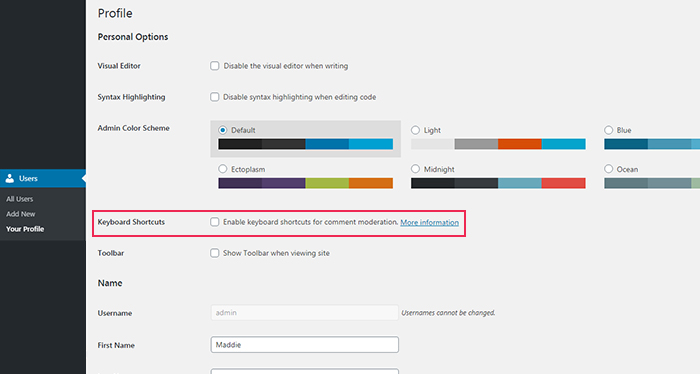
Kullanıcı oturum açtığında, yorumları yönetirken bu kısayolları kullanabilecektir.
Yorumlar arasında gezinmek için, yorumlar arasında geçiş yapmak için J ve K tuşlarını kullanın. J, seçimi bir yorum yukarı ve K aşağı taşıyacaktır.
Bir yorum seçildikten sonra, seçilen yorumu onaylamak için A’yı, spam olarak işaretlemek için S’yi, yorumu silmek için D’yi, onaylamamak için U’yu, seçilen yorumu yanıtlamak için R’yi veya düzenlemek için E’yi kullanabilirsiniz.
Yorumlar üzerinde toplu işlemler de gerçekleştirebilirsiniz. Herhangi bir yorumdaki onay kutusunu işaretlemek için X’e basın. Seçiminizden memnun kaldığınızda, seçilen yorumları onaylamak için Shift + A, spam olarak işaretlemek için Shift + S, silmek için Shift + D ve onaylamamak için Shift + U tuşlarını kullanın.
Bir seçim yaptıktan sonra seçiminizi değiştirmek için Shift + X tuşlarına basabilirsiniz – işaretlenen yorumların işaretini kaldırın ve işaretlenmemiş olanları işaretleyin.
Bu kısayollar, Mac aygıtlarında da çalışır.
Küresel Kısayollar
Düzenleyicinizde yolunuzu daha kolay bulmak için bu kısayollardan bazılarını repertuarınıza dahil etmek isteyebilirsiniz: düzenleyicinin bölümleri arasında gezinmek için Shift + Alt + N ve Shift + Alt + P tuşlarını kullanarak bölümler arasında ileri ve geri gidin Görsel ve Kod düzenleyici modları arasında geçiş yapmak için düzenleyicinin ve Ctrl + Shift + Alt + M tuşlarına basın.
Mac kullanıcıları için bunlar, ileri ve geri gitmek için Option + Control + N ve Option + Control + P ve Visual ile Code düzenleyici modları arasında geçiş yapmak için Command + Option + Shift +M’dir.
Son olarak mevcut tüm kısayollara hızlı bir genel bakışa ihtiyacınız varsa, kısayol kısayolunu kullanarak bunu görebilirsiniz: PC için Alt + Shift + H ve Mac için Option + Control + H. Gönderi veya sayfa düzenleyicinizdeyseniz, bu, tüm kısayolların bir açılır pencerede görünmesine neden olur.
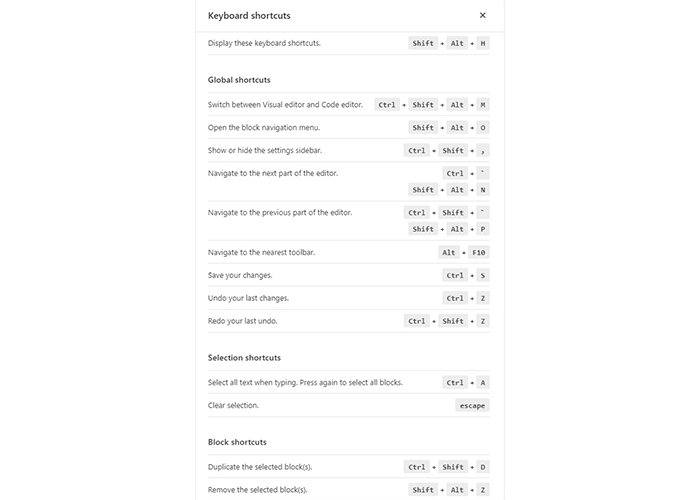
Ve işte gidiyorsun! Bu kısayolların biçimlendirme sonrası sürenizi önemli ölçüde azaltacağından eminiz. Bize güvenebilirsiniz: Ne de olsa onları her gün kullanıyoruz!